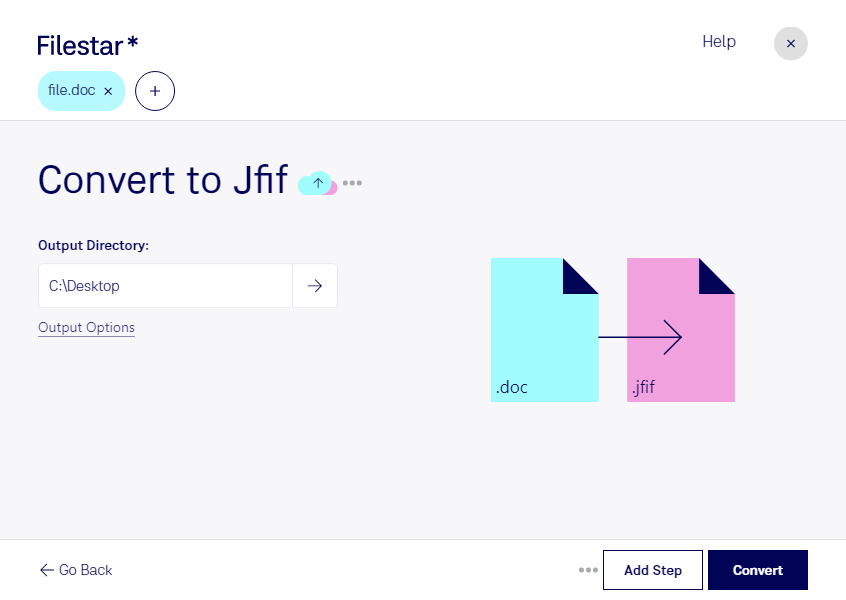
docをjfifに変換すると、Wordドキュメントの内容をラスター画像として扱えるようになります。jfifはJPEG ファイル交換形式で、文書の見た目を画像として共有したい場合や、資料のプレビューを用意したい場面に適しています。Filestarなら、WindowsとmacOSのパソコン上で変換作業を進められます。
広報・マーケティング担当者には、案内文や告知資料を画像素材として利用する用途があります。デザイン・制作の現場では、原稿の見本を制作資料に組み込む際に役立ちます。また、教育・研修担当者が配布資料の一部を画像化し、スライドに取り入れる場合にも便利です。利用先がjfifに対応しているか、事前に確認しておくと安心です。
複数のdocファイルを処理する場合は、Filestarの一括変換で繰り返し作業を減らせます。ただし、画像化した文書では、Microsoft Wordのように文字や段落を直接編集できません。JPEG圧縮によって細かな文字や図表の鮮明さが変わる場合もあるため、変換後の読みやすさを確認し、編集用の元ファイルも保管しておくことをおすすめします。
Filestarはオンライン変換サービスではなく、パソコンにインストールして使用するソフトウェアです。ローカルで変換すれば、クラウドサービスへ文書をアップロードする必要がなく、外部へのデータ送信や保管に伴うリスクを抑えられます。社内資料や顧客情報を含む文書では、端末のアクセス管理もあわせて行うことが大切です。業務に合った変換方法や一括処理の活用については、お気軽にお問い合わせください。