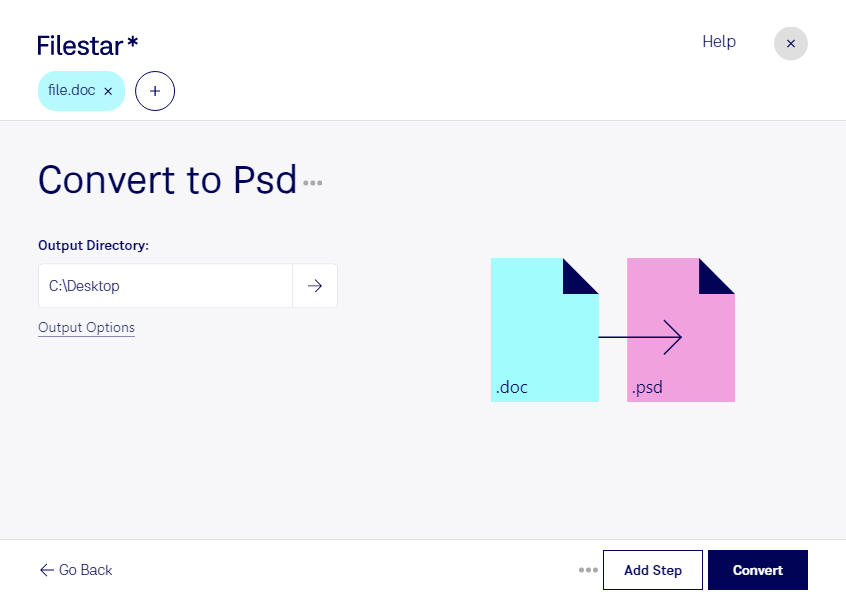
Docをpsdに変換

  1. Filestar の最新バージョンをダウンロードしてインストールします。

  2. デスクトップ上の1つ以上のDocファイルを右クリックし、Convert with Filestarを選択します。

  3. 検索ボックスにconvert to psdと入力します。

  4. Convertを押します。

docをpsdに変換

.docと.psdの違いは何ですか?

拡張子
.doc
.psd
形式
バイナリ
バイナリ
カテゴリー
文書
ラスター画像
開発元
Microsoft
Adobe Systems
説明
DOCファイルは、Microsoft Wordや、OpenOffice Writer、Apple Pagesなどのワープロソフトで作成された文書です。書式付きテキスト、画像、表、グラフ、図表、ページ書式、印刷設定などを含むことがあります。
PSDファイルは、デジタル写真の補正やWeb用グラフィックの作成によく使われる、プロ向け画像編集ソフトAdobe Photoshopで作成される画像ファイルです。Photoshopでのファイル保存に使用される標準形式です。PSDファイルには、画像レイヤー、調整レイヤー、レイヤーマスク、注釈、ファイル情報、キーワードなど、Photoshop固有の要素を含めることができます。グラフィック制作の専門家の間でよく作成・共有されています。
MIMEタイプ
application/msword
image/vnd.adobe.photoshop

今すぐDocをpsdに変換

数分で始められます

Wordで作成した資料を、Photoshopで扱える制作素材にしたいときに役立つのが、docからpsdへの変換です。docは文章や書式を保存するWordドキュメント、psdはラスター画像を扱うAdobe Photoshopドキュメントです。Filestarを使えば、文書を画像編集の工程へ取り込めます。

たとえば、グラフィックデザイナーが顧客から受け取った原稿をデザイン案に組み込む場合や、広告制作担当者が商品説明資料を販促画像の素材として利用する場合に便利です。ただし、形式を変えるだけで元の文章や図表が編集可能なレイヤーに分かれるとは限りません。変換後の文字の見え方やページの扱いを確認し、用途に合うかを判断すると安心です。

FilestarはWindowsとmacOSに対応し、複数ファイルの一括変換にも対応しています。制作案件ごとに届く文書や、複数の商品資料をまとめて処理できるため、1件ずつ変換する手間を減らせます。まずは代表的なファイルで仕上がりを確認してから、まとめて処理すると効率的です。

ファイルの変換はパソコン上で行うため、クラウドサービスに文書をアップロードする必要がありません。顧客情報や未公開の企画書を外部に送信する機会を減らせる点は、機密性を重視する制作現場にも適しています。端末のアクセス管理とあわせて、資料を手元で扱う運用に取り入れられます。docをpsdに変換する用途や一括処理について、ご不明な点はお問い合わせください。

最終更新日: