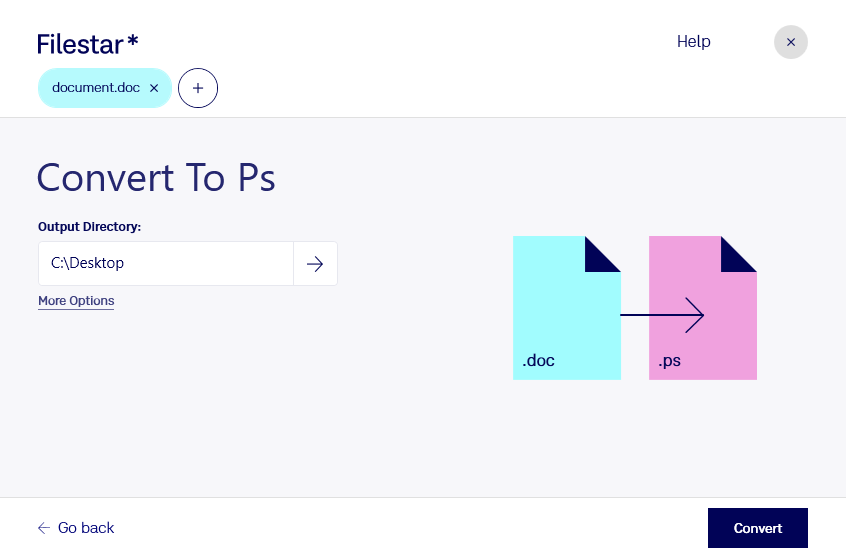
Docをpsに変換

  1. Filestar の最新バージョンをダウンロードしてインストールします。

  2. デスクトップ上の1つ以上のDocファイルを右クリックし、Convert with Filestarを選択します。

  3. 検索ボックスにconvert to psと入力します。

  4. Convertを押します。

docをpsに変換

.docと.psの違いは何ですか?

拡張子
.doc
.ps
形式
バイナリ
バイナリ
カテゴリー
文書
ベクター画像
開発元
Microsoft
Adobe Systems
説明
DOCファイルは、Microsoft Wordや、OpenOffice Writer、Apple Pagesなどのワープロソフトで作成された文書です。書式付きテキスト、画像、表、グラフ、図表、ページ書式、印刷設定などを含むことがあります。
PSファイルは、ページ記述言語PostScriptで保存された画像です。ベクターグラフィックス、ラスターグラフィックス、テキストを含めることができます。PSファイルは、アプリケーションで開かずに、PostScriptプリンター(ラスターイメージプロセッサーを搭載したプリンター)で直接印刷できます。
MIMEタイプ
application/msword
application/postscript

今すぐDocをpsに変換

数分で始められます

docをpsに変換すると、Wordドキュメントを、印刷工程で扱いやすいPostScriptファイルとして出力できます。psはベクター画像に分類される形式で、文字や図形、ページの描画情報を記述します。PostScriptに対応したプリンターや製版システムへ文書を渡す際に役立ちます。

FilestarはWindowsとmacOSに対応した、パソコンにインストールして使うファイル変換ソフトです。複数のdocファイルをまとめてpsに変換できるため、文書を1つずつ処理する手間を減らせます。定期的に発生する資料の出力や、大量の文書データの準備にも適しています。

たとえば、印刷会社の制作担当者が顧客から受け取った原稿を出力工程に合わせて整えたり、出版社の編集者が冊子の原稿を印刷用に準備したりする場面で活用できます。変換後は、使用するフォントや画像、改ページが想定どおりか確認し、出力先のPostScript対応状況も確かめると安心です。

文書をパソコン内で変換するため、クラウドサービスへ原稿をアップロードする必要がありません。顧客情報や未公開原稿を外部へ送信する機会を減らせる点は、機密文書を扱う業務で重要です。端末のアクセス管理と組み合わせて、社内の情報管理方針に沿った運用を検討できます。業務に合う変換方法や導入について、ぜひお問い合わせください。

最終更新日: