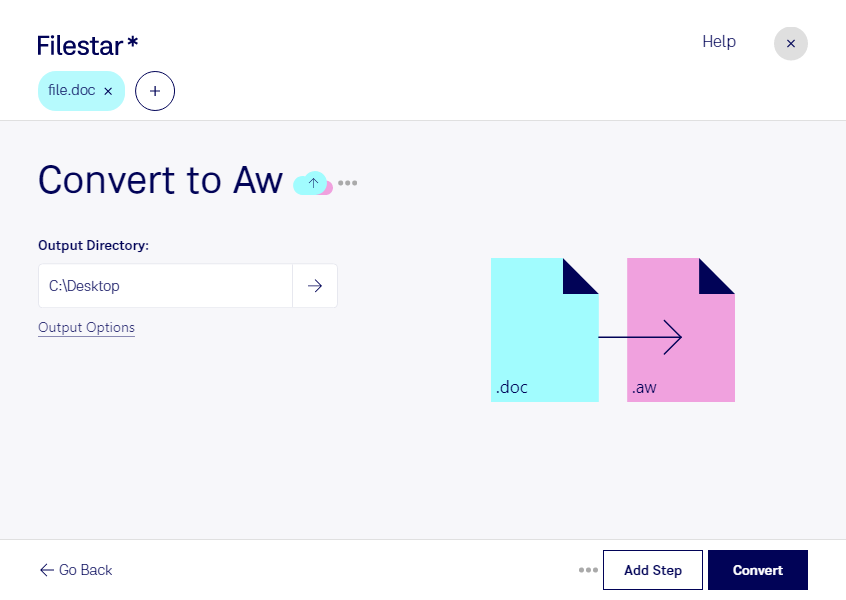
Docをawに変換

  1. Filestar の最新バージョンをダウンロードしてインストールします。

  2. デスクトップ上の1つ以上のDocファイルを右クリックし、Convert with Filestarを選択します。

  3. 検索ボックスにconvert to awと入力します。

  4. Convertを押します。

docをawに変換

.docと.awの違いは何ですか?

拡張子
.doc
.aw
形式
バイナリ
バイナリ
カテゴリー
文書
その他
開発元
Microsoft
Microsoft
説明
DOCファイルは、Microsoft Wordや、OpenOffice Writer、Apple Pagesなどのワープロソフトで作成された文書です。書式付きテキスト、画像、表、グラフ、図表、ページ書式、印刷設定などを含むことがあります。
AWはAnswer Wizardファイルの略で、主にMicrosoft Officeアプリケーション、特にMicrosoft Wordとその統合ヘルプシステムに関連付けられています。AWファイルは、Answer Wizard機能で使用するインデックスやデータを保存するために設計されており、Microsoft Officeプログラムの使い方について、ヘルプや質問への回答を検索して得られるようにします。Answer Wizardでは自然な言葉で質問を入力できるため、必要なヘルプをより直感的に見つけられます。入力された質問に応じてAWファイルのデータベースを検索し、関連するヘルプを提供します。
MIMEタイプ
application/msword
application/applixware
サンプル
sample.doc

今すぐDocをawに変換

数分で始められます

docをawに変換する作業は、Microsoft Wordで作成した文書を、Answer Wizardを利用する既存のヘルプ環境で活用したい場合に検討されます。docはWordドキュメントとして文章を保存する形式で、awは回答の検索や案内に用いられるAnswer Wizardファイルです。用途が異なるため、変換後は利用先のシステムで読み込めるか、必要な情報が適切に扱われるかを確認することが重要です。

たとえば、既存システムを保守するIT担当者や、操作マニュアルを管理するテクニカルライター、社内FAQを整備するサポート担当者にとって、文書資産の再活用に役立つ場合があります。特に古いヘルプ環境に対応する業務では、利用先が求めるファイル形式や仕様を事前に把握しておくと、手戻りを減らせます。

FilestarはWindowsとmacOSに対応し、複数ファイルの一括変換・処理ができます。マニュアルや説明資料をまとめて扱う場合も、1件ずつ操作する手間を減らし、繰り返し作業を効率化できます。まず少数のファイルで結果を確認してから一括処理すると、業務への導入を進めやすくなります。

パソコン上でローカル処理するため、文書をクラウドにアップロードする必要がありません。社内手順や顧客情報を含む資料では、外部サービスへの送信に伴う情報管理上のリスクを減らせます。端末のアクセス権限や保存先も適切に管理することが大切です。docからawへの変換や、業務に合った処理方法については、お問い合わせください。

最終更新日: