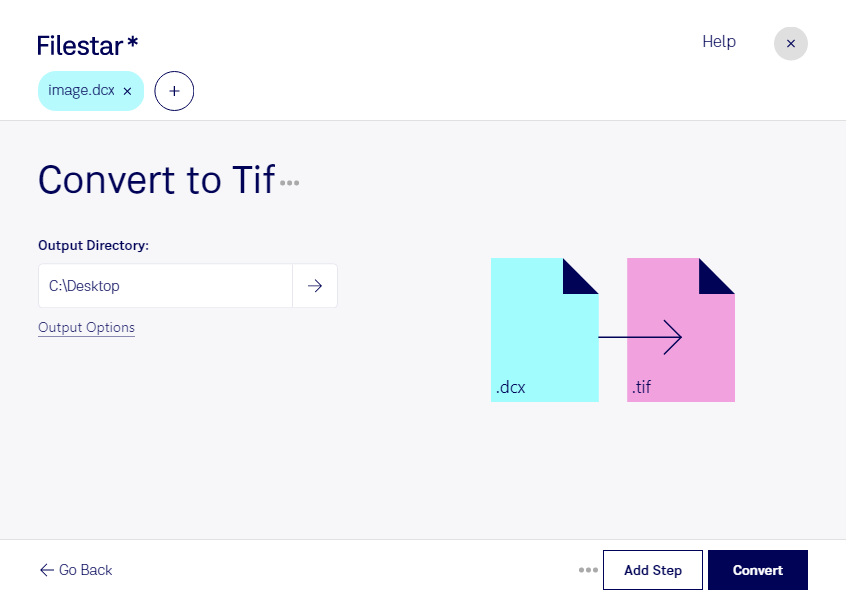
古いシステムから取り出したdcxファイルを、現在の画像処理や文書管理の業務で活用したい場合は、tifへの変換が役立ちます。FilestarはWindowsとmacOSに対応したデスクトップソフトウェアです。パソコン上で変換でき、複数ファイルの一括処理にも対応しています。
dcxは、複数のページをまとめて格納できる「ZSoft IBM PC複数ページPaintbrush画像」です。一方、tifは「タグ付き画像」と呼ばれ、スキャン文書の保存や印刷用画像の受け渡しなどに広く使われています。どちらもラスター画像ですが、tifに変換することで、対応する画像編集ソフトや文書管理システムで扱いやすくなります。
例えば、印刷・製版担当者が過去の画像資料を制作工程に取り込む場合や、文書管理担当者が旧システムのスキャンデータを整理する場合に便利です。図書館や資料館のデジタルアーカイブ業務でも、保管画像の形式をそろえる作業に活用できます。大量のdcxファイルも一括変換すれば、1件ずつ処理する手間を減らせます。
契約書や顧客情報を含む画像では、処理場所も重要です。Filestarなら、ファイルをクラウドへアップロードせず、パソコン内で変換できます。外部サーバーへの送信・保管に伴う情報漏えいリスクを抑え、社内のデータ管理方針に沿った運用を組み立てやすくなります。
複数ページのdcxを扱う際は、変換後のページ数や順序、文字の読みやすさを確認しておくと安心です。また、形式を変更しても、元画像の解像度や細部が自動的に改善されるわけではありません。業務で使うファイルの変換方法や一括処理については、Filestarへお問い合わせください。