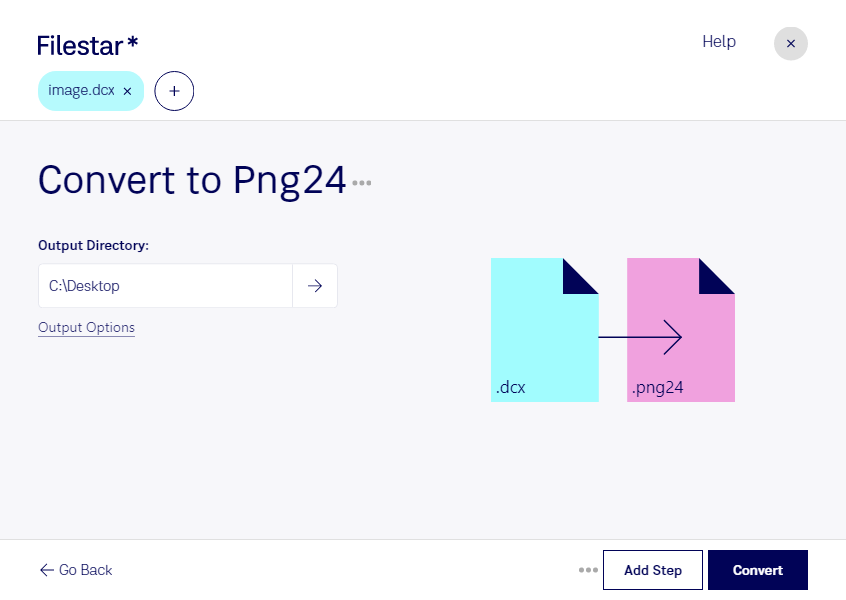
古い業務システムから取り出したdcxファイルを、現在の環境で使いやすい画像に変換しませんか。Filestarなら、WindowsとmacOSでdcxをpng24に変換でき、資料の再利用や画像編集の準備を進められます。
dcxは、複数ページの画像を格納できる「ZSoft IBM PC複数ページPaintbrush画像」形式のラスター画像です。一方、png24は「Portable Network Graphic」のラスター画像で、24ビットカラーに対応しています。幅広い画像編集ソフトやブラウザーで扱いやすく、可逆圧縮によって保存時の画質劣化を抑えられるのが特徴です。ただし、変換によって元の画像の解像度や細部が復元されるわけではありません。
例えば、文書管理担当者が保管資料を閲覧しやすい形式に整理する場合や、印刷・デザイン担当者が過去の画像素材を編集工程に取り込む場合に役立ちます。複数ページを含むdcxでは、変換後の画像点数やページ順も確認しておくと、整理や受け渡しがスムーズです。
Filestarは複数ファイルの一括変換にも対応しています。大量の資料を1件ずつ処理する手間を減らし、同じ形式へまとめて変換できます。定期的な資料整理や、旧システムからのデータ移行にも便利です。
変換はパソコン内で行うため、画像を外部のクラウドへアップロードする必要がありません。顧客情報や社内資料を外部サービスに預けずに処理でき、情報管理上のリスクを抑えられます。変換後のファイルも、社内のルールに沿って保存・管理してください。
dcx資料の活用方法や、一括変換を業務に取り入れる方法については、お気軽にお問い合わせください。