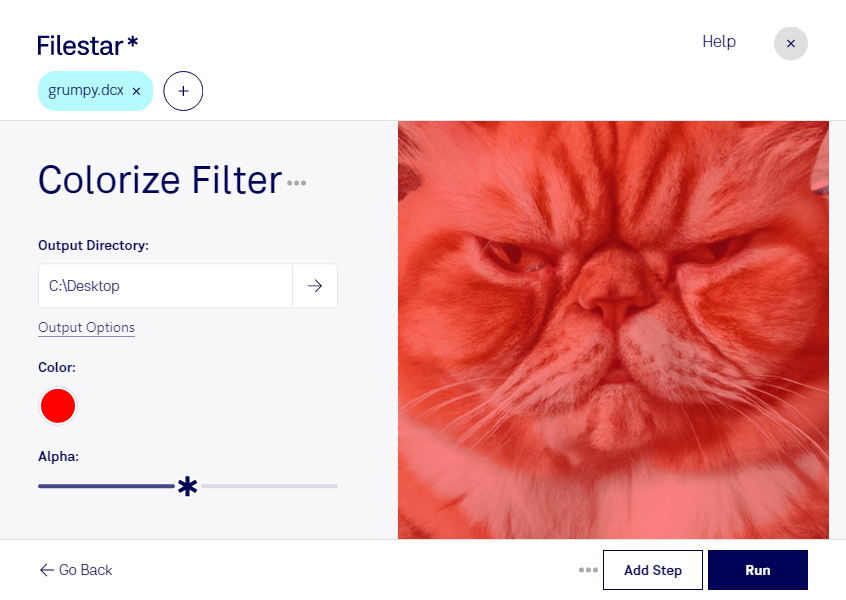
dcx画像の色味を整えたいときは、Filestarの着色フィルターが役立ちます。dcxは、複数のページを1つのファイルに格納できる「ZSoft IBM PC複数ページPaintbrush画像」形式のラスター画像です。着色処理を使うことで、元の画像を活かしながら、資料や図版の用途に合わせた色調に調整できます。
複数のdcxファイルを扱う場合も、一括処理で同じ着色操作をまとめて適用できます。ファイルごとに作業を繰り返す手間を減らし、関連する画像の色味をそろえやすくなります。FilestarはWindowsとmacOSの両方に対応しているため、普段使っているパソコンで作業を進められます。
たとえば、グラフィックデザイナーが過去の図版を落ち着いた色調に整えたり、文書管理の担当者が保存資料の閲覧用コピーに着色したりする場面に適しています。出版や印刷に携わる方が、旧形式で保管された画像を再利用する際にも便利です。ただし、着色によって文字や細線の見え方が変わる場合があるため、原本を残し、処理後の読みやすさを確認すると安心です。
処理はクラウドではなく、パソコン内で行います。画像を処理のために外部サーバーへ送信する必要がないため、未公開の制作物や社内資料を扱う際の情報漏えいリスクを抑えられます。端末のアクセス権限や保存先も適切に管理することで、より安心して運用できます。dcxの着色処理や業務への導入について、ご不明な点はお問い合わせください。