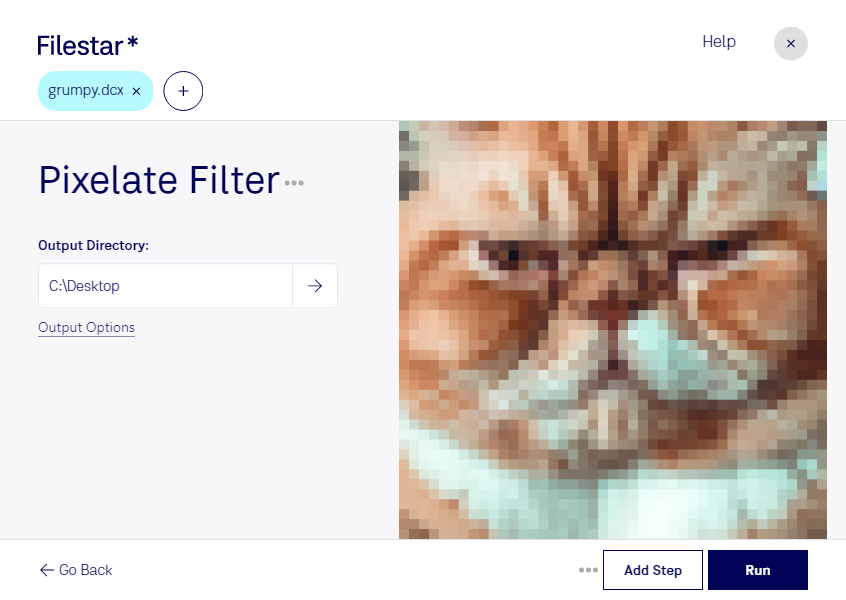
dcx画像にモザイクフィルターを適用するなら、WindowsとmacOSで利用できるFilestarが便利です。画像の細かな描写をぼかしたい場合や、資料の見せ方を調整したい場合に、パソコン上で加工できます。
dcxは、ZSoft IBM PC複数ページPaintbrush画像として知られるラスター画像形式です。複数ページの画像を1つのファイルに格納できるため、過去のスキャン資料や文書アーカイブを扱う場面で見かけることがあります。Filestarでは複数ファイルの一括処理に対応しており、同じモザイク加工を繰り返す作業の手間を減らせます。
たとえば、文書管理担当者が社内資料の共有用画像を準備する場合や、出版・制作担当者が古い画像資料を加工する場合に役立ちます。個人情報などを見えにくくする目的で使用する際は、加工後の各ページを確認し、必要な情報が読み取れない状態になっているかを確かめてください。
ローカル処理では、加工のために画像をクラウドへアップロードする必要がありません。社外サーバーへの転送や保存に伴う情報漏えいのリスクを抑え、機密性のある資料を手元で管理できます。dcxの一括加工や業務への導入について、ご不明な点はお気軽にお問い合わせください。