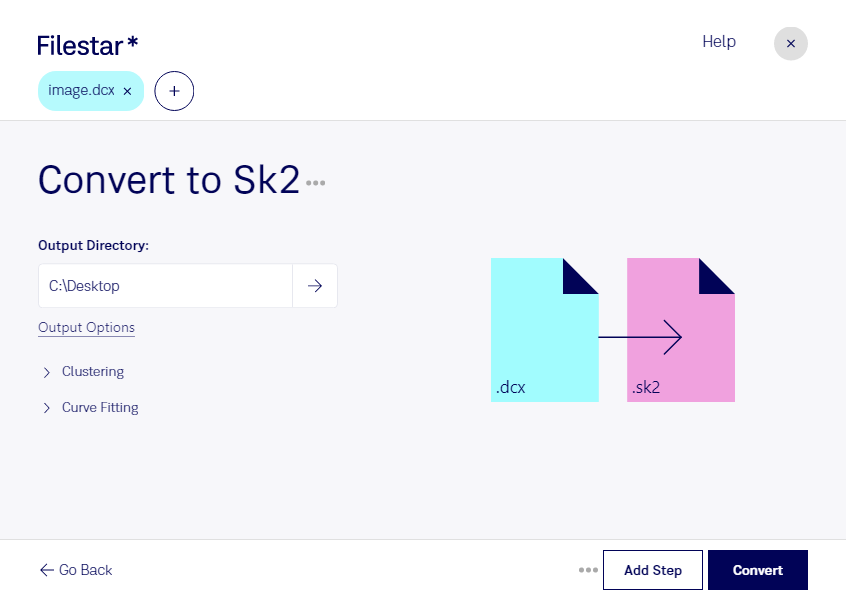
dcxをsk2に変換すると、従来の画像資料をsK1 2.xで扱うためのデータとして活用できます。FilestarはWindowsとmacOSに対応したデスクトップソフトです。複数のファイルをまとめて変換できるため、資料ごとに同じ操作を繰り返す手間を減らせます。
dcxは、複数ページのラスター画像を格納する「ZSoft IBM PC複数ページPaintbrush画像」です。一方、sk2は「sK1 2.x ベクター画像ファイル」で、ベクター形式の文書を扱います。ただし、形式を変えるだけで元の画像が編集可能な線や図形に自動変換されるとは限りません。変換後は、画像の解像度やページの扱い、配置が用途に合っているか確認することが大切です。
印刷・制作担当者が過去のスキャン資料をレイアウトに取り込む場合や、デザイナーが古い画像を下絵として利用する場合に役立ちます。資料管理の担当者が保管データを制作部門へ引き渡す際も、一括変換によって準備作業を効率化できます。大量のファイルを処理する前に、代表的なファイルで仕上がりを確認すると安心です。
Filestarではコンピューター上でローカルに処理するため、変換用の外部サーバーへファイルをアップロードする必要がありません。クラウドへの転送や外部での保管に伴う情報流出リスクを抑えられ、顧客資料や未公開の制作データも社内の管理方針に沿って扱いやすくなります。
変換後の用途や一括処理の進め方について相談したい場合は、対象ファイルの特徴や必要な仕上がりを添えてお問い合わせください。