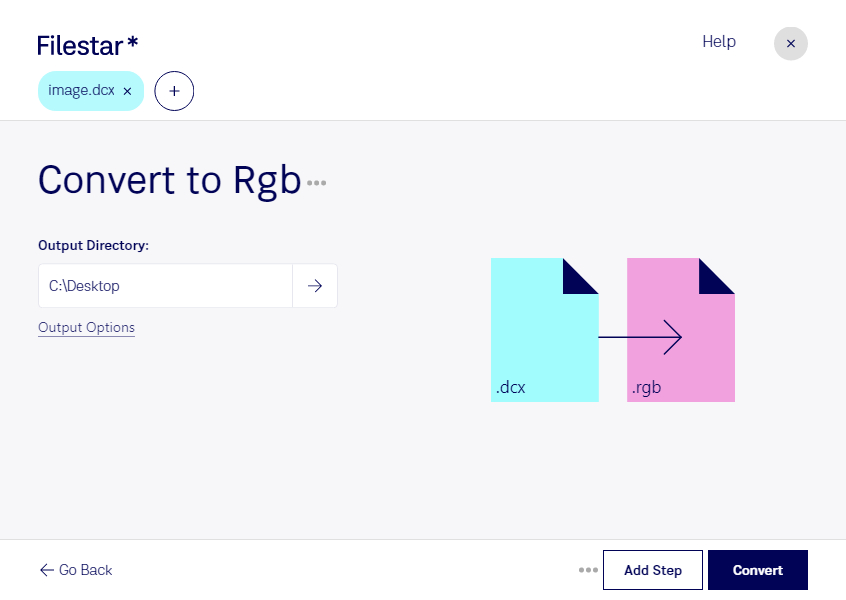
dcxをrgbに変換するなら、WindowsとmacOSで使えるFilestarが役立ちます。dcxは「ZSoft IBM PC複数ページPaintbrush画像」で、複数ページの画像を格納できるラスター画像形式です。rgbは「RGB ビットマップ」と呼ばれるラスター画像形式で、rgbに対応した画像処理ソフトへ素材を渡す際に利用できます。
古いシステムに保存されたdcxを、現在の制作・管理環境で扱いたい場面は少なくありません。例えば、印刷・出版担当者による過去の図版の再利用、資料管理担当者によるスキャン画像の移行、デザイナーによる制作素材の整備などで、rgbへの変換が選択肢になります。変換先のソフトがrgbの読み込みに対応しているか、事前に確認すると安心です。
Filestarなら、複数のファイルをまとめて変換できます。1件ずつ処理する手間を減らせるため、蓄積した画像資料や大量の素材を扱う業務にも適しています。dcxは複数ページを含む場合があるため、まず代表的なファイルで出力結果を確認し、必要なページがそろっているか、色や解像度が用途に合うかを確かめてから一括処理するとスムーズです。
変換はパソコン上でローカルに行うため、画像を外部サーバーへアップロードする必要がありません。クラウドへ送信する方式に比べ、ファイルの転送や外部保管に伴う情報漏えいリスクを抑えられます。顧客資料や未公開の制作素材を扱う場合も、社内のファイル管理ルールに沿って作業しやすくなります。
dcxからrgbへの変換を業務に取り入れたい場合や、一括処理の進め方を確認したい場合は、Filestarの活用についてお問い合わせください。