Dcxをrasに変換

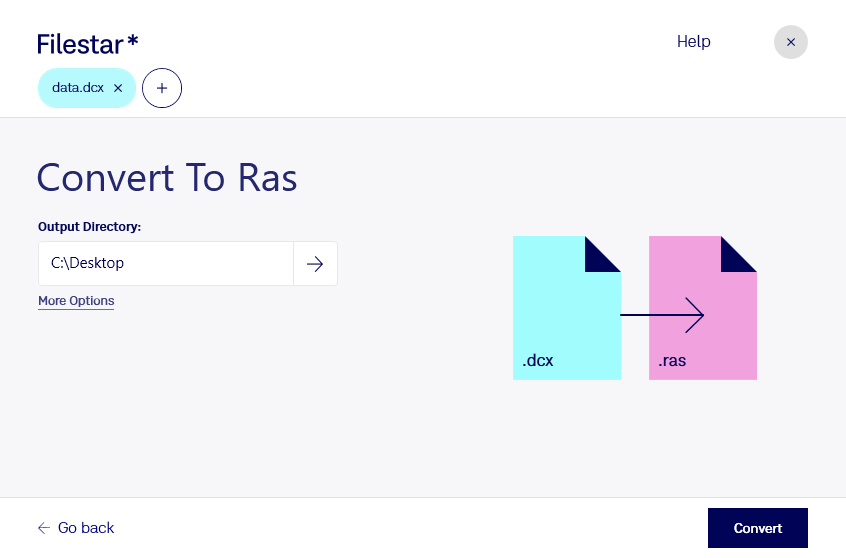
  1. Filestar の最新バージョンをダウンロードしてインストールします。

  2. デスクトップ上の1つ以上のDcxファイルを右クリックし、Convert with Filestarを選択します。

  3. 検索ボックスにconvert to rasと入力します。

  4. Convertを押します。

dcxをrasに変換

.dcxと.rasの違いは何ですか?

拡張子
.dcx
.ras
形式
バイナリ
バイナリ
カテゴリー
ラスター画像
ラスター画像
開発元
ZSoft
Sun
説明
DCXファイルは、ラスターまたはビットマップのファイル形式をもとに開発された、複数ページの画像ファイルです。PCXファイルから生成されるため、.dcxを示す小さなヘッダーの後に、.pcxデータが連続して格納されます。複数ページのFAXファイルを作成・送信するアプリで広く使用されています。
RASは、もともとSun Microsystemsのコンピューターで使用されていた、ビットマップ画像を表示するラスター画像形式です。特定の種類の研究プロジェクトでよく使用され、Unix OSでも扱えます。1ピクセルあたり1ビットおよび32ビットに対応し、RLE圧縮コーデックを使用します。
MIMEタイプ
image/x-dcx
image/x-cmu-raster
サンプル
sample.dcx

今すぐDcxをrasに変換

数分で始められます

dcxをrasに変換すると、複数ページの画像を格納するdcx形式の資料を、ras形式に対応したシステムで活用できます。Filestarは、ZSoft IBM PC複数ページPaintbrush画像であるdcxから、SUNラスターファイルであるrasへの変換に対応しています。どちらもラスター画像ですが、利用するソフトウェアに合わせて形式を選ぶことが重要です。

この変換は、古い画像資料を管理するアーカイブ担当者や、SUN系の既存システムを運用する技術者に役立ちます。例えば、保存されているdcx資料をras対応の画像処理ツールで扱いたい場合に有用です。dcxには複数ページが含まれるため、変換後のページ数や出力ファイル、画像の寸法を確認すると、移行時の見落としを防げます。

FilestarはWindowsとmacOSで利用でき、複数ファイルの一括変換にも対応しています。大量の資料を1件ずつ処理する手間を減らし、継続的なデータ整理にも活用できます。まず少数のファイルで変換結果を確認してからまとめて処理すると、業務に合った出力かどうかを判断しやすくなります。

変換はパソコン内で行うため、画像をクラウドへアップロードする必要がありません。社内資料や顧客情報を含む画像を外部サービスに預ける機会を減らし、データ管理方針に沿った運用がしやすくなります。dcxからrasへの変換や一括処理を業務に取り入れたい場合は、対象ファイルや利用環境についてお問い合わせください。

最終更新日: