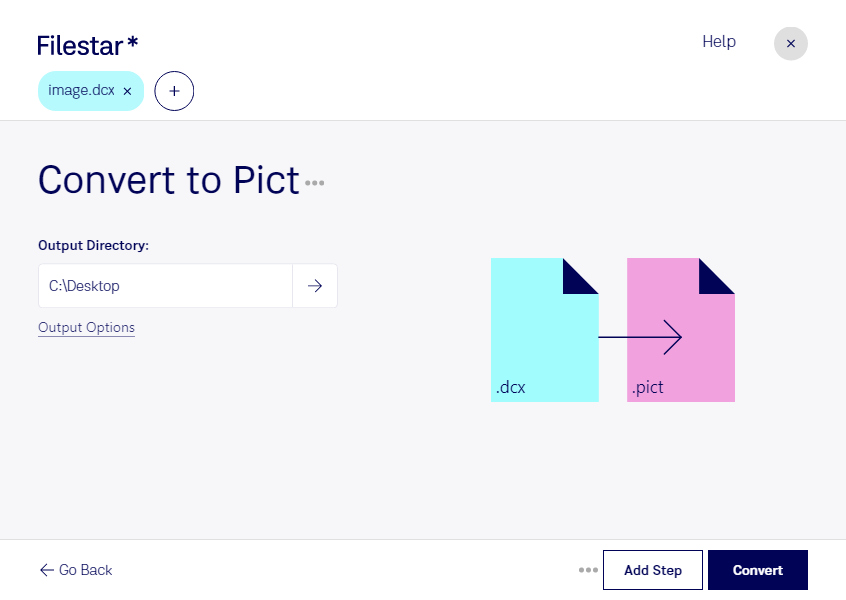
dcxをpictに変換したい場合は、変換先の用途と、元ファイルに含まれるページ構成を確認することが大切です。dcxは「ZSoft IBM PC複数ページPaintbrush画像」と呼ばれるラスター画像形式で、複数ページの画像を1つのファイルに格納できます。pictは、従来のMac環境などで利用されてきた画像ファイル形式です。pictを必要とする既存の制作環境や業務システムで、保存済みの画像資料を再利用する際に役立ちます。
FilestarはWindowsとmacOSで動作するデスクトップソフトウェアです。複数のdcxファイルをまとめてpictに変換できるため、1件ずつ処理する手間を減らせます。大量の資料を扱う場合は、まず少数のファイルで変換結果を確認してから一括処理すると、作業を進めやすくなります。
例えば、印刷・DTP担当者が古い画像素材を既存のレイアウト環境に取り込む場合や、資料アーカイブ担当者が過去のスキャン画像を利用先の指定形式にそろえる場合に便利です。ただし、複数ページのdcxでは、必要なページがどのように出力されるかを確認してください。変換後の画像が利用先で開けるか、寸法や色の見え方が用途に合うかも確認すると安心です。
ファイルをパソコン上で処理できることも、Filestarの利点です。クラウドサービスに原本をアップロードしないため、外部への転送や第三者のサーバーへの保管に伴う情報露出を抑えられます。顧客資料や未公開の制作物を扱う業務では、保存先やアクセス権を社内の管理方針に合わせやすくなります。
dcxからpictへの変換や一括処理が業務に適しているか、導入前に確認したい点がありましたら、お気軽にお問い合わせください。