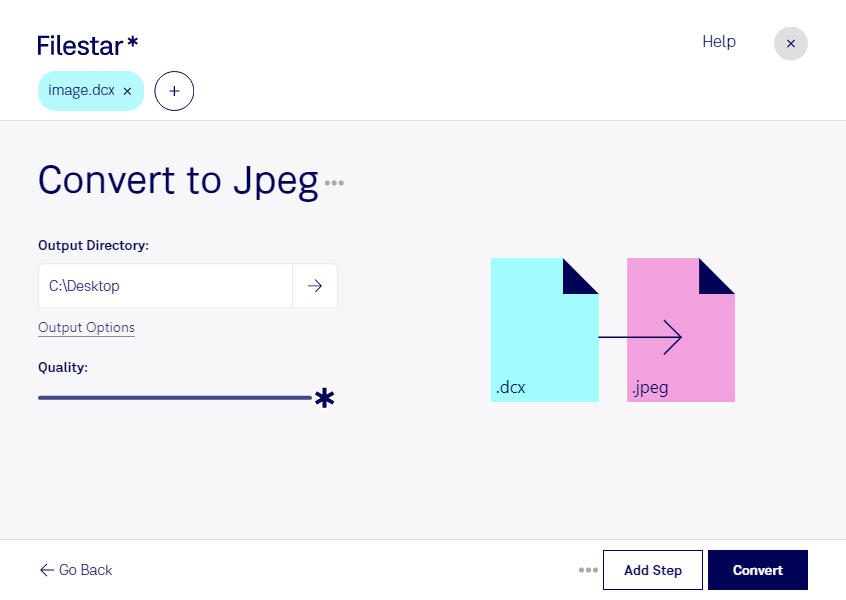
Dcxをjpegに変換

  1. Filestar の最新バージョンをダウンロードしてインストールします。

  2. デスクトップ上の1つ以上のDcxファイルを右クリックし、Convert with Filestarを選択します。

  3. 検索ボックスにconvert to jpegと入力します。

  4. Convertを押します。

dcxをjpegに変換

.dcxと.jpegの違いは何ですか?

拡張子
.dcx
.jpeg
形式
バイナリ
バイナリ
カテゴリー
ラスター画像
ラスター画像
開発元
ZSoft
Joint Photographic Experts Group
説明
DCXファイルは、ラスターまたはビットマップのファイル形式をもとに開発された、複数ページの画像ファイルです。PCXファイルから生成されるため、.dcxを示す小さなヘッダーの後に、.pcxデータが連続して格納されます。複数ページのFAXファイルを作成・送信するアプリで広く使用されています。
JPEGファイルは、Joint Photographic Experts Group(JPEG)が標準化した圧縮画像形式で保存された画像です。最大24ビットカラーに対応し、非可逆圧縮を使用するため、圧縮率を高くすると画質が目に見えて低下する場合があります。JPEGファイルは、デジタル写真やウェブ用画像の保存に広く使われています。
MIMEタイプ
image/x-dcx
image/jpeg

今すぐDcxをjpegに変換

数分で始められます

dcxをjpegに変換すると、過去に保存した画像資料を、現在の業務で扱いやすくできます。dcxは、複数のページをまとめて保存できる「ZSoft IBM PC複数ページPaintbrush画像」というラスター画像形式です。同じラスター画像形式の「JPEG画像」に変換すれば、幅広い画像閲覧ソフトで開いたり、文書や制作物に取り込んだりしやすくなります。

FilestarはWindowsとmacOSに対応した、パソコンにインストールして使うファイル変換・処理ソフトです。複数ファイルの一括変換に対応しているため、保存済みのdcxをまとめてjpegに変換したい場合にも便利です。ファイルを1つずつ処理する手間を減らし、資料整理や画像の再利用を効率よく進められます。

たとえば、文書管理の担当者が古いスキャン資料を閲覧用に整える場面や、出版・印刷の担当者が保管画像を制作ソフトに取り込む場面で役立ちます。dcxは複数ページを含められる一方、jpegは1ファイルにつき1画像の形式です。変換後は必要なページがそろっているかを確認しましょう。また、jpegは非可逆圧縮のため、細かな文字や線の鮮明さを確認し、元のdcxも保管しておくと安心です。

パソコン上でローカル処理できる点も、業務資料を扱う際の利点です。クラウドでの変換と異なり、処理のためにファイルを外部サーバーへ送る必要がなく、顧客情報や社内資料の外部送信に伴うリスクを抑えられます。dcxの一括変換や業務での活用について確認したい点があれば、お気軽にお問い合わせください。

最終更新日:
