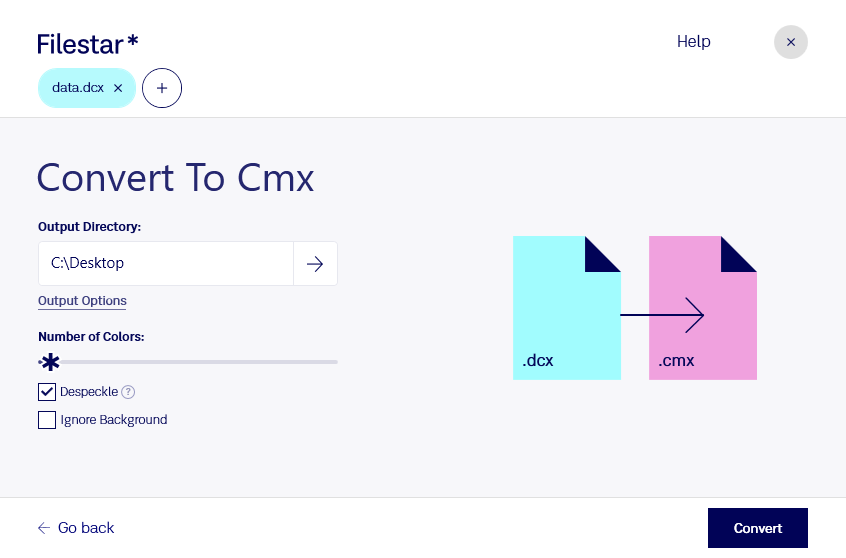
過去の画像資料を制作環境に合わせて活用したい場合、dcxをcmxに変換することで、データ受け渡しの選択肢が広がります。FilestarはWindowsとmacOSに対応したデスクトップソフトです。複数のファイルをまとめて処理できるため、1件ずつ変換する手間を減らせます。
dcxは「ZSoft IBM PC複数ページPaintbrush画像」と呼ばれるラスター画像形式で、1つのファイルに複数ページの画像を格納できます。一方、cmxは「Corel Metafile Exchange画像」と呼ばれるベクター画像形式です。Corel系の制作環境とのデータ交換を検討する際に、変換先の候補になります。ただし、形式を変更するだけで、元の画像が自由に編集できるベクターパスへ自動変換されるとは限りません。
例えば、印刷会社で保管されているdcx資料を制作工程に取り込む場合や、グラフィックデザイナーが旧形式の画像を受け取った場合に役立ちます。複数ページを含む資料では、変換後のページ数やレイアウト、画像の見え方を確認し、使用するアプリケーションで問題なく開けるかを確かめてから一括処理すると安心です。
Filestarでは、ファイルをコンピューター上でローカル処理できます。外部のクラウドへ原稿や顧客資料をアップロードする必要がなく、外部サービスへのデータ送信に伴う漏えいリスクを抑えられます。機密資料を扱う場合は、端末のアクセス権限や保存先の管理も併せて行うことが大切です。
対応する処理や業務での活用方法、導入について確認したい場合は、お気軽にお問い合わせください。