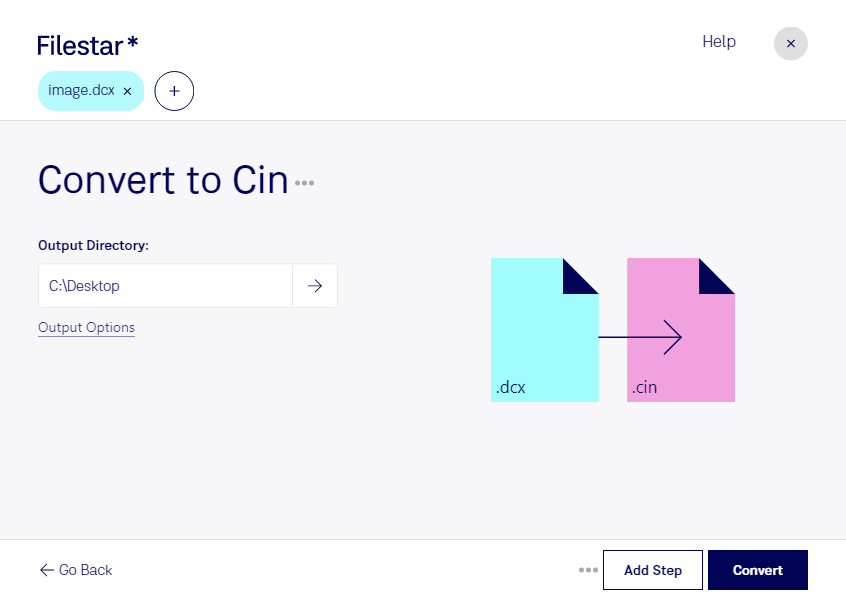
dcxをcinに変換するなら、WindowsとmacOSに対応したFilestarで、手元の画像ファイルをまとめて処理できます。個別の変換はもちろん、複数ファイルの一括変換にも対応しているため、保存資料や制作素材の形式をそろえる作業を効率化できます。
dcxは、複数のページを格納できる「ZSoft IBM PC複数ページPaintbrush画像」です。変換先のcinは、映画制作やフィルムのデジタル処理で使われる「Kodak Cineon ビットマップファイル」で、どちらもラスター画像に分類されます。用途の異なる形式へ変換する際は、変換後の画像サイズや色の見え方に加え、dcx内の各ページがどのように出力されるかを確認すると安心です。形式を変えるだけで、元画像の解像度や画質が向上するわけではありません。
例えば、映像編集者やVFXアーティストが古い画像資料をcin対応の制作工程へ取り込む場合や、アーカイブ担当者が保存済みのdcx画像を映像制作チームへ渡す場合に役立ちます。まず少数のファイルで出力結果を確認し、その後に一括変換を行うと、手戻りを抑えながら素材を準備できます。
Filestarはオンラインコンバーターではなく、パソコン上でファイルを変換します。クラウドサービスへ原本をアップロードせずに処理できるため、外部サーバーへの転送や保存に伴う情報漏えいリスクを抑えられます。未公開の制作素材や社内資料を扱う際にも、管理範囲を明確にしやすい方法です。dcxからcinへの変換や、業務に合った一括処理について、ご不明な点はお問い合わせください。