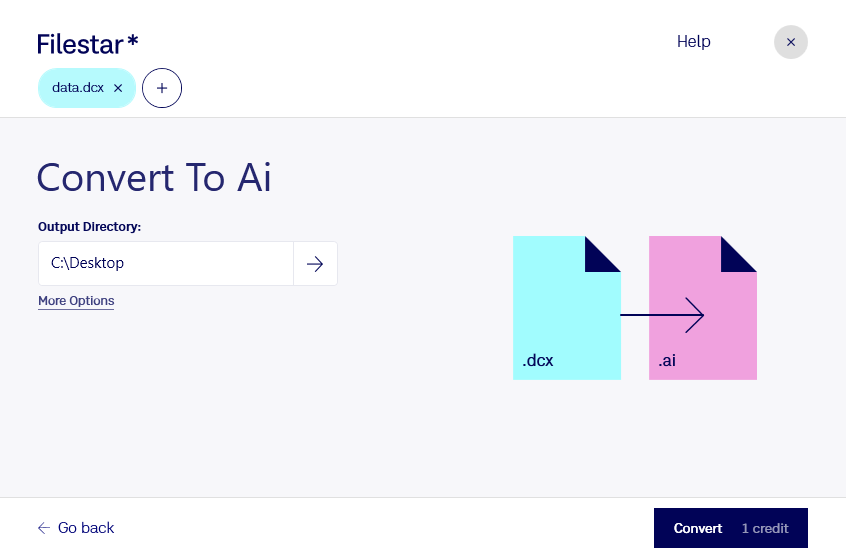
dcxをaiに変換すると、過去に保存した画像資料を、Adobe Illustratorを使う制作工程へ取り込む準備ができます。FilestarはWindowsとmacOSで動作するデスクトップソフトウェアです。複数のファイルをまとめて変換できるため、資料や画像素材を1点ずつ処理する手間を減らせます。
dcxは、複数ページの画像を格納できる「ZSoft IBM PC複数ページPaintbrush画像」で、ラスター画像に分類されます。一方、aiはベクター画像を扱う「Adobe Illustratorファイル」です。ただし、形式を変えるだけで、元画像の線や文字が編集可能なベクターパスになるとは限りません。拡大時の画質や編集のしやすさは、元画像の解像度や変換結果に左右されます。
印刷会社での旧版資料の再利用、グラフィックデザイナーによるスキャン素材のレイアウトへの配置、制作部門での画像資産の整理などに役立ちます。大量の資料を扱う場合は、一括変換の前に代表的なファイルで試し、複数ページの扱いやAdobe Illustratorでの表示を確認しておくと、手戻りを抑えられます。
ファイルをパソコン内で処理するため、クラウド型の変換サービスへ原稿をアップロードする必要がありません。顧客情報を含む資料や未公開のデザインなどを外部サーバーに送信せずに扱える点は、情報管理上のメリットです。端末のアクセス制御や保存先の管理も併せて行うと、より安心して運用できます。業務に合う変換方法や一括処理については、お気軽にお問い合わせください。