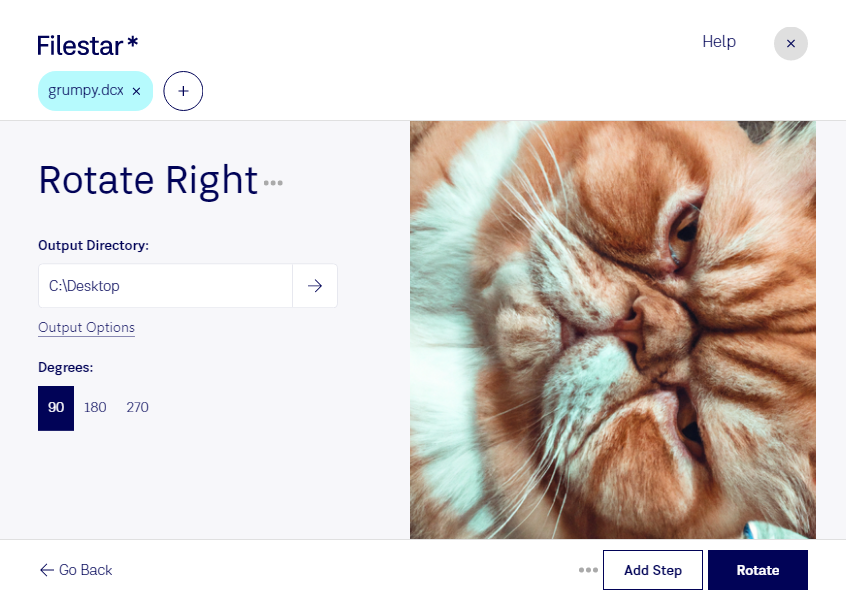
横向きで保存されたスキャン資料や画像は、右に90度回転すると読みやすい向きに整えられます。Filestarなら、dcxを右に回転する処理をWindowsとmacOSで行えます。形式を変えずに向きだけを修正したい場合にも便利です。
dcxは、複数ページの画像を1つのファイルに格納できる「ZSoft IBM PC複数ページPaintbrush画像」形式のラスター画像です。古いスキャン資料や保管文書を扱う際には、画像の向きが閲覧や印刷のしやすさを左右します。処理後に各ページの向きを確認しておくと、後工程での手戻りを減らせます。
文書管理担当者が過去の帳票を整理する場合や、印刷・製版担当者が受け取った画像資料の向きを整える場合に役立ちます。Filestarは複数ファイルの一括処理にも対応しているため、同じ修正が必要なdcxをまとめて処理できます。1件ずつ繰り返す手間を省き、大量の資料を扱う業務を効率化できます。
画像処理はパソコン上でローカルに行うため、クラウド型の変換サービスのように対象ファイルを外部サーバーへアップロードする必要がありません。個人情報を含む帳票や社内資料の外部送信を避けられる点は、情報管理上の利点です。dcxの回転処理や業務への導入について、気になる点があればお問い合わせください。