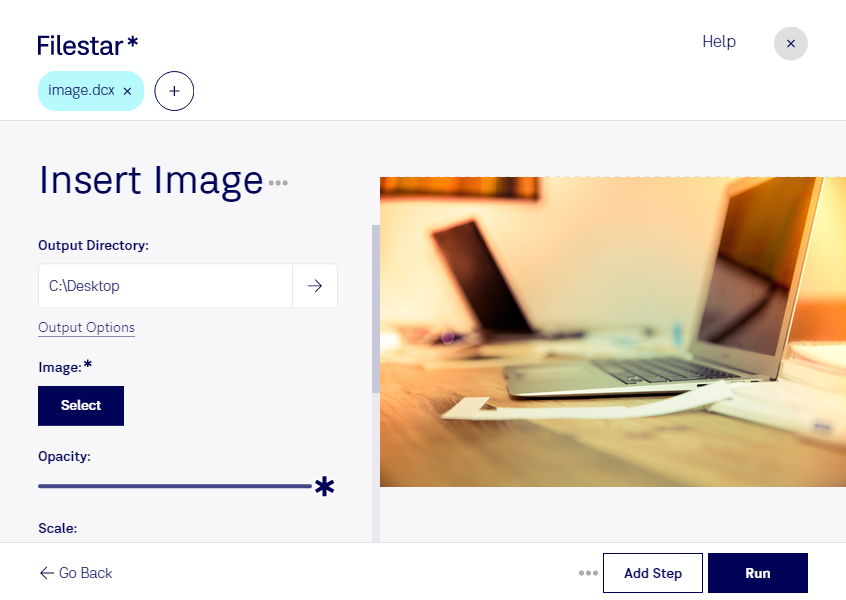
dcxに画像を挿入すると、関連するスキャン画像や資料を複数ページのファイルとしてまとめられます。dcxは「ZSoft IBM PC複数ページPaintbrush画像」と呼ばれるラスター画像形式です。複数の画像ページを格納できるため、既存のdcx資料に補足画像を加えたい場合や、対応する業務システム向けに文書を整理したい場合に役立ちます。
FilestarはWindowsとmacOSで動作する、ファイル変換・処理ソフトウェアです。画像の挿入に加えて、一括変換や一括処理にも対応しているため、同じ操作をファイルごとに繰り返す手間を減らせます。複数の資料を扱う際も、作業手順をそろえやすく、定型業務の効率化につながります。
例えば、文書管理担当者がスキャン済みの記録に添付資料を追加する作業や、製造業の担当者が図面と参考画像をまとめる作業に活用できます。dcx対応の既存システムを使う事務部門で、帳票と関連画像を一緒に保管したい場合にも便利です。受け渡し先がdcxに対応しているか、挿入後のページ順や表示が適切かを確認しておくと、運用をスムーズに進められます。
ファイルをパソコン上で処理できることも、Filestarの特徴です。クラウドへアップロードする方式と比べ、機密文書や個人情報を外部サービスへ渡す機会を減らせます。社内の情報管理ルールに合わせて、保存先やアクセス権を管理することも大切です。dcxへの画像挿入や一括処理が業務に適しているか、導入前のご相談はお気軽にお問い合わせください。