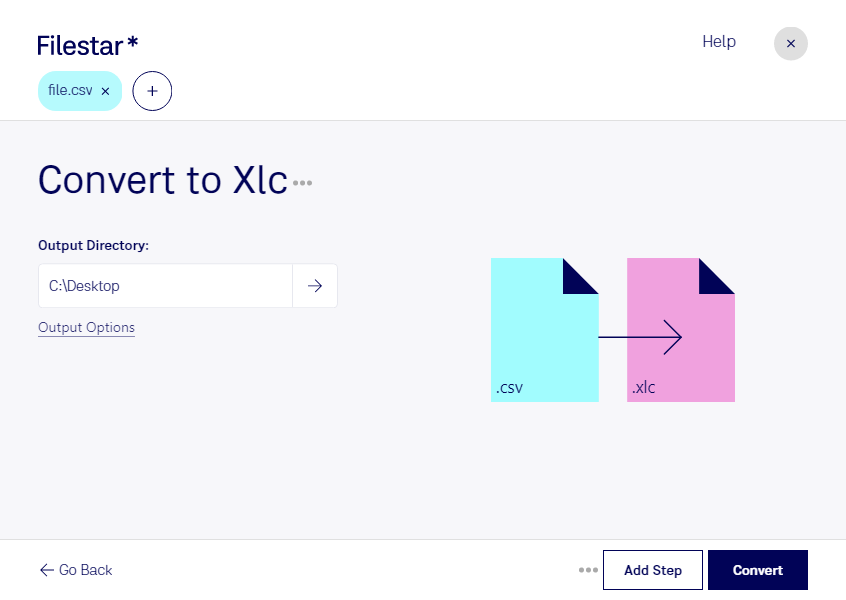
Csvをxlcに変換

  1. Filestar の最新バージョンをダウンロードしてインストールします。

  2. デスクトップ上の1つ以上のCsvファイルを右クリックし、Convert with Filestarを選択します。

  3. 検索ボックスにconvert to xlcと入力します。

  4. Convertを押します。

csvをxlcに変換

.csvと.xlcの違いは何ですか?

拡張子
.csv
.xlc
形式
テキスト
バイナリ
カテゴリー
開発者向け
スプレッドシート
開発元
Microsoft
Microsoft
説明
CSVファイルは、Microsoft ExcelやOpenOffice Calcなどの表計算ソフトでよく使用される、カンマ区切りの値を格納したファイルです。カンマで区切られたプレーンテキストのデータを含み、CSVファイルの各行がデータベースの1行に対応します。各行は、カンマで区切られた1つ以上のフィールドで構成されます。CSVファイルは、表計算ソフトで開いてデータをセルに整理したり、データベース間でデータを転送したりするためによく使用されます。
XLCは、表計算ソフトウェアMicrosoft Excelで作成されるグラフファイル形式です。スプレッドシート内のデータをグラフィカルに表現します。XLCファイルには、データからグラフを作成するために使用できるグラフィック情報が含まれています。
MIMEタイプ
text/csv
application/vnd.ms-excel
サンプル
sample.csv

今すぐCsvをxlcに変換

数分で始められます

csvをxlcに変換すると、数値データをMicrosoft Excelグラフとして扱う業務に役立ちます。csvは、開発者向けのデータ交換やシステムからの出力で広く使われるカンマ区切り値ファイルです。一方、xlcはグラフを保存するための旧来の形式で、対応するスプレッドシート環境や既存の業務フローで活用できます。

例えば、売上推移を確認する営業企画担当者、実験結果を比較する研究者、システムの集計データを可視化する開発者に適しています。変換前に項目名や数値、区切り文字を確認しておくと、データの読み取り違いを防ぎやすくなります。csvにはグラフの種類や配色などの設定が含まれないため、変換後の表示も確認することが大切です。

FilestarはWindowsとmacOSに対応するデスクトップソフトウェアです。複数ファイルの一括変換により、定期的に出力される集計ファイルもまとめて処理でき、手作業の繰り返しを減らせます。xlcは古い形式のため、導入前には利用先のMicrosoft Excelや関連ソフトウェアで開けるか確認してください。

パソコン内で処理する方法は、クラウドにファイルをアップロードする方法と比べ、機密情報を外部へ送ることによる漏えいリスクを抑えられます。顧客情報や社内の分析データを扱う場合にも、保存場所やアクセス権限を自社で管理しやすい点がメリットです。対応環境や一括処理について確認したい場合は、Filestarへお問い合わせください。

最終更新日: