Csvをppsに変換

  1. Filestar の最新バージョンをダウンロードしてインストールします。

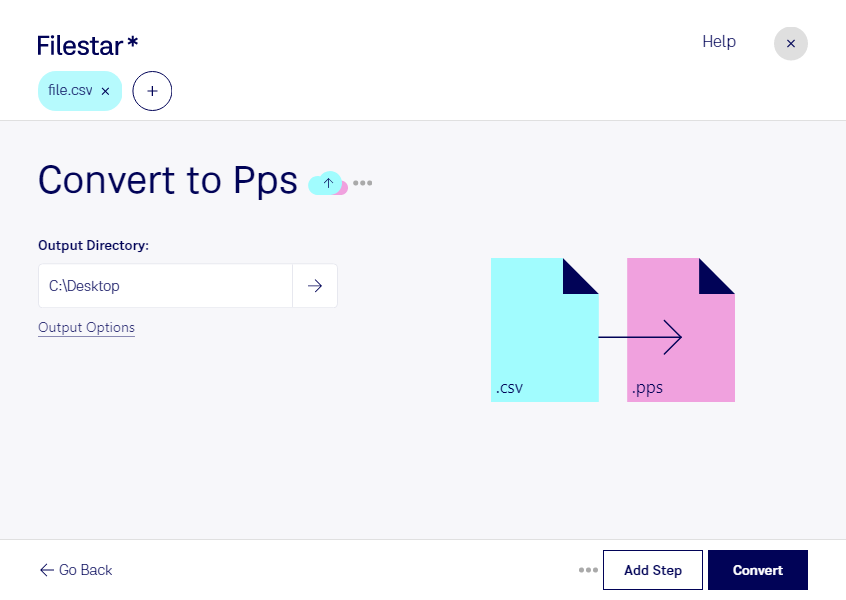
  2. デスクトップ上の1つ以上のCsvファイルを右クリックし、Convert with Filestarを選択します。

  3. 検索ボックスにconvert to ppsと入力します。

  4. Convertを押します。

csvをppsに変換

.csvと.ppsの違いは何ですか?

拡張子
.csv
.pps
形式
テキスト
バイナリ
カテゴリー
開発者向け
プレゼンテーション
開発元
Microsoft
Microsoft
説明
CSVファイルは、Microsoft ExcelやOpenOffice Calcなどの表計算ソフトでよく使用される、カンマ区切りの値を格納したファイルです。カンマで区切られたプレーンテキストのデータを含み、CSVファイルの各行がデータベースの1行に対応します。各行は、カンマで区切られた1つ以上のフィールドで構成されます。CSVファイルは、表計算ソフトで開いてデータをセルに整理したり、データベース間でデータを転送したりするためによく使用されます。
PPSファイルは、Microsoft Officeに含まれる人気のプレゼンテーション作成ソフト、Microsoft PowerPointで作成されたスライドショーです。完成済みのスライドショーとして保存され、PowerPoint、OpenOffice、その他のプレゼンテーションソフトで表示できます。PPSファイルは.PPTファイルのようには編集できません。
MIMEタイプ
text/csv
application/mspowerpoint

今すぐCsvをppsに変換

数分で始められます

csvをppsに変換すると、業務システムから出力したデータを、プレゼンテーション用のファイルとして活用できます。FilestarはWindowsとmacOSに対応したデスクトップソフトウェアです。複数のファイルをまとめて変換できるため、定期的な資料作成や大量のデータ処理にかかる手間を減らせます。

csvは、値をカンマで区切って保存するカンマ区切り値ファイルです。開発者向けのデータ交換だけでなく、売上管理や集計結果の出力にも広く使われています。一方、ppsはPowerPoint スライドショー形式で、対応ソフトウェアではスライドショーとして開けます。データの受け渡しから発表・説明へ、用途を切り替えたい場面に適しています。

営業担当者が売上データを会議で共有する場合や、マーケティング担当者が施策の集計結果を説明する場合に役立ちます。開発者が検証データを関係者向けに提示する用途にも便利です。ただし、csvにはスライドのデザイン情報が含まれないため、変換後は文字の見やすさやデータの配置を確認してください。発表に使うソフトウェアでの表示確認も大切です。

機密性の高い業務データは、処理する場所も重要です。パソコン内で変換すれば、外部のクラウドへファイルをアップロードする必要がなく、第三者のサーバーへの送信や保管に伴うリスクを抑えられます。csvからppsへの変換や一括処理が業務に適しているか、ご不明な点はお気軽にお問い合わせください。

最終更新日: