Csvをdocに変換

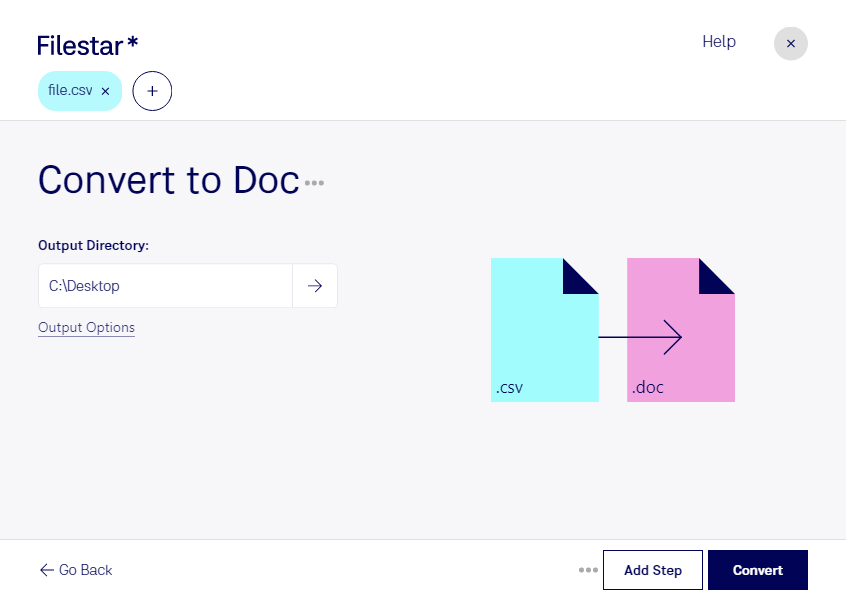
  1. Filestar の最新バージョンをダウンロードしてインストールします。

  2. デスクトップ上の1つ以上のCsvファイルを右クリックし、Convert with Filestarを選択します。

  3. 検索ボックスにconvert to docと入力します。

  4. Convertを押します。

csvをdocに変換

.csvと.docの違いは何ですか?

拡張子
.csv
.doc
形式
テキスト
バイナリ
カテゴリー
開発者向け
文書
開発元
Microsoft
Microsoft
説明
CSVファイルは、Microsoft ExcelやOpenOffice Calcなどの表計算ソフトでよく使用される、カンマ区切りの値を格納したファイルです。カンマで区切られたプレーンテキストのデータを含み、CSVファイルの各行がデータベースの1行に対応します。各行は、カンマで区切られた1つ以上のフィールドで構成されます。CSVファイルは、表計算ソフトで開いてデータをセルに整理したり、データベース間でデータを転送したりするためによく使用されます。
DOCファイルは、Microsoft Wordや、OpenOffice Writer、Apple Pagesなどのワープロソフトで作成された文書です。書式付きテキスト、画像、表、グラフ、図表、ページ書式、印刷設定などを含むことがあります。
MIMEタイプ
text/csv
application/msword

今すぐCsvをdocに変換

数分で始められます

csvをdocに変換すると、システムから出力したデータを、Microsoft Wordで編集できる文書として活用できます。Filestarなら、データの受け渡しによく使われるcsvから、報告書や共有資料に適したdocへの変換を、パソコン上で進められます。

csvは、項目をカンマで区切って保存するカンマ区切り値ファイルです。開発者向けのデータ処理やシステム連携で広く使われますが、文章や説明を添えて共有したい場面もあります。Wordドキュメントであるdocに変換すれば、Microsoft Wordで補足を加え、読み手に合わせた文書に整えやすくなります。変換後は、文字化けや項目の区切り、レイアウトを確認してから仕上げると安心です。

例えば、営業担当者が売上データを報告資料にまとめるとき、人事担当者が研修記録に説明を添えるとき、開発者がテスト結果を関係者へ提出するときに役立ちます。Filestarは複数ファイルの一括変換に対応しているため、部署別や月別に保存されたcsvもまとめて処理できます。WindowsとmacOSのどちらでも利用でき、繰り返し発生する資料作成の手間を減らせます。

ファイルをローカルで処理するため、クラウド上の変換サービスへアップロードする必要はありません。外部へのデータ送信を避けることで、顧客情報や社内データを第三者の環境に預けるリスクを抑えられます。ただし、パソコン自体のアクセス管理や保存先の保護も大切です。扱うcsvの内容や一括変換の進め方については、お問い合わせください。

最終更新日: