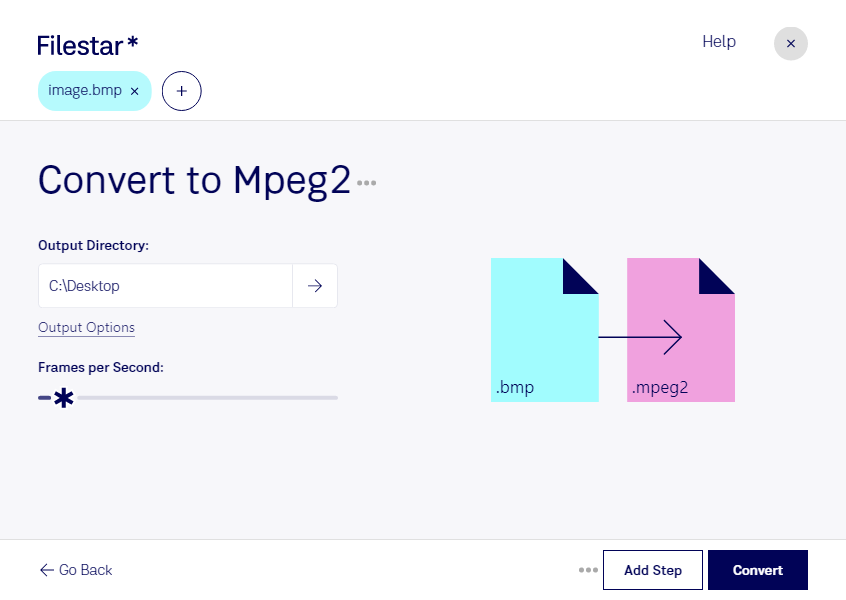
bmpをmpeg2に変換すると、ビットマップ画像をMPEG-2動画として扱えるようになります。ラスター画像のbmpで保存された図版や画面素材を、動画形式が必要な制作工程へ渡したい場合に便利です。FilestarはWindowsとmacOSで動作するデスクトップソフトウェアで、普段の作業環境からファイル変換を進められます。
映像制作では、タイトル画像や説明図をMPEG-2対応の編集・再生環境に取り込むための素材準備に役立ちます。教材制作では操作説明の画面画像、展示・イベント制作では案内画像を動画素材として扱いたい場合に活用できます。ただし、静止画を動画形式に変換しても、画像自体に動きが加わるわけではありません。使用先が求める再生時間や解像度、対応仕様を事前に確認すると、手戻りを減らせます。
Filestarは複数ファイルの一括変換にも対応しています。素材を1点ずつ処理する手間を減らせるため、画像点数の多い案件や繰り返し発生する変換作業に適しています。MPEG-2は非可逆圧縮を使用するため、細かな文字や輪郭の見え方を確認し、元のbmpも保存しておくと安心です。
変換処理はパソコン内で行うため、クラウド型の変換サービスへ素材をアップロードする必要がありません。未公開の広告画像や社内資料などを外部へ渡す機会を減らし、情報管理上のリスクを抑えられます。端末のアクセス管理も併せて行うことが大切です。用途に合う変換方法や導入については、お気軽にお問い合わせください。