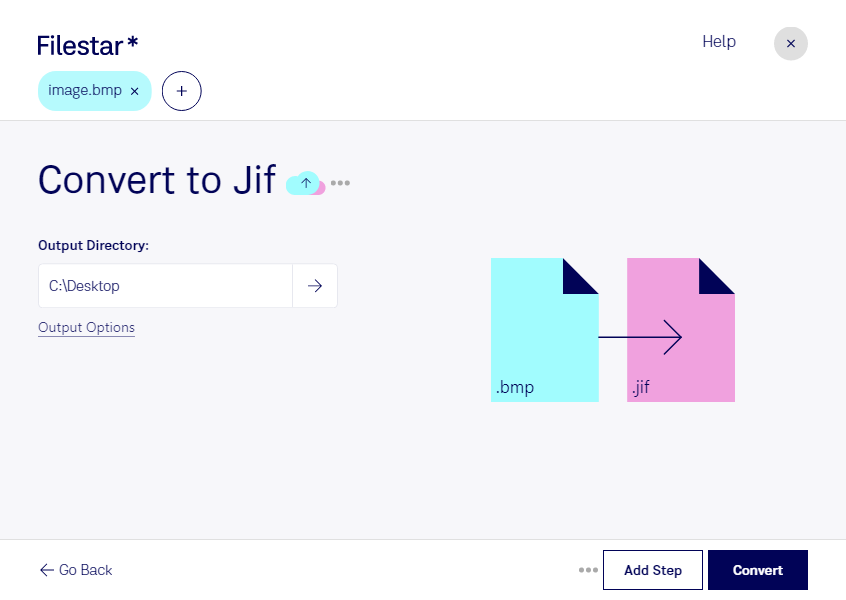
bmpは、画像をピクセル単位で保存するビットマップ画像の形式です。圧縮されていないファイルは容量が大きくなりやすく、画像の保管や受け渡しで負担になることがあります。Filestarなら、bmpをJPEG交換形式のjifに変換し、用途に合わせて画像データを整理できます。どちらもラスター画像ですが、JPEG圧縮を用いるjifでは、写真などの容量削減が期待できます。
複数の画像を扱う業務には、一括変換が便利です。商品写真を管理するEC担当者、制作素材を整理するデザイナー、指定形式で画像を納品する印刷・出版担当者など、同じ処理を繰り返す場面で作業を効率化できます。FilestarはWindowsとmacOSに対応しているため、日常の作業環境で変換を進められます。
Filestarはオンライン変換サービスではなく、パソコンにインストールして使用するソフトウェアです。画像の変換をローカルで行うことで、顧客資料や未公開の商品画像を外部サーバーへアップロードする必要がありません。クラウドへの送信・保管に伴う情報漏えいのリスクを抑え、社内のデータ管理方針に沿って処理しやすくなります。
JPEG圧縮では画像の細部が失われる場合があるため、文字や図面などの鮮明さが重要な画像は、変換後の見え方を確認してください。また、jifに対応しているかは使用するソフトウェアによって異なるため、納品先の指定形式も確認しておくと安心です。元のbmpは保管し、用途に合った変換方法や一括処理の導入については、お気軽にお問い合わせください。