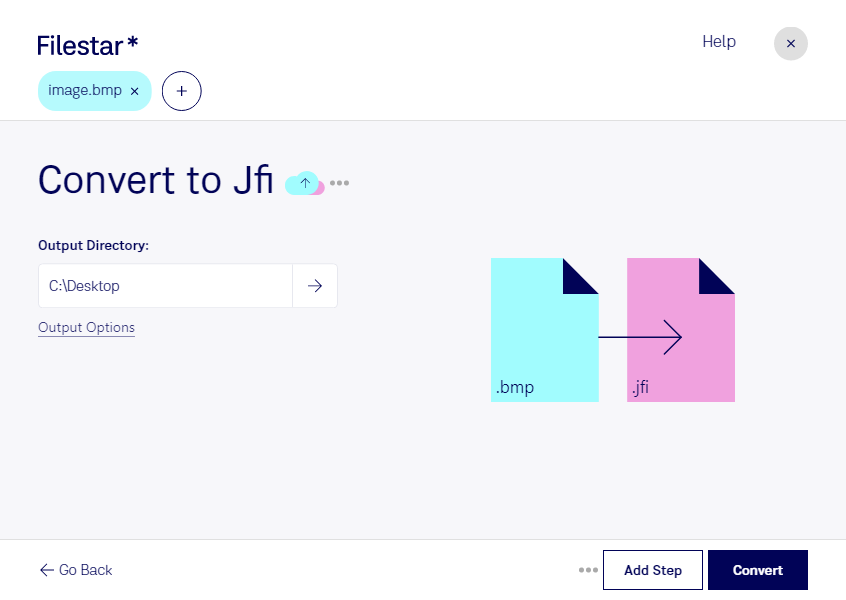
bmpをjfiに変換するなら、WindowsとmacOSで使えるFilestarが便利です。ビットマップ画像であるbmpを、JPEGファイル交換画像のjfiに変換できます。どちらもラスター画像ですが、一般的に容量が大きくなりやすいbmpに対し、jfiはJPEGの圧縮方式を利用するため、画像データの軽量化に役立ちます。
複数の画像をまとめて変換できるため、ファイルを1つずつ処理する手間を減らせます。デザイン制作で蓄積した素材の整理や、スキャンした画像の受け渡しなど、同じ形式にそろえたい業務に適しています。制作担当者がクライアント向けの確認用画像を用意する場合や、事務担当者が大量の画像資料を整理する場合にも活用できます。
JPEG圧縮では画質が変化するため、細かな文字や図面、輪郭のくっきりした画像は、変換後の見え方を確認することが大切です。編集用のbmpは残し、共有用としてjfiを作成すると、用途に応じて使い分けられます。受け渡し先のソフトウェアがjfiに対応しているかも、事前に確認すると安心です。
Filestarはパソコン内で変換を処理するため、業務ファイルをクラウドにアップロードする必要がありません。顧客情報を含む画像や未公開の制作素材を外部サーバーへ送信せずに扱え、送信や外部保管に伴うリスクを抑えられます。bmpからjfiへの一括変換や業務への導入について、ご不明な点があればお問い合わせください。