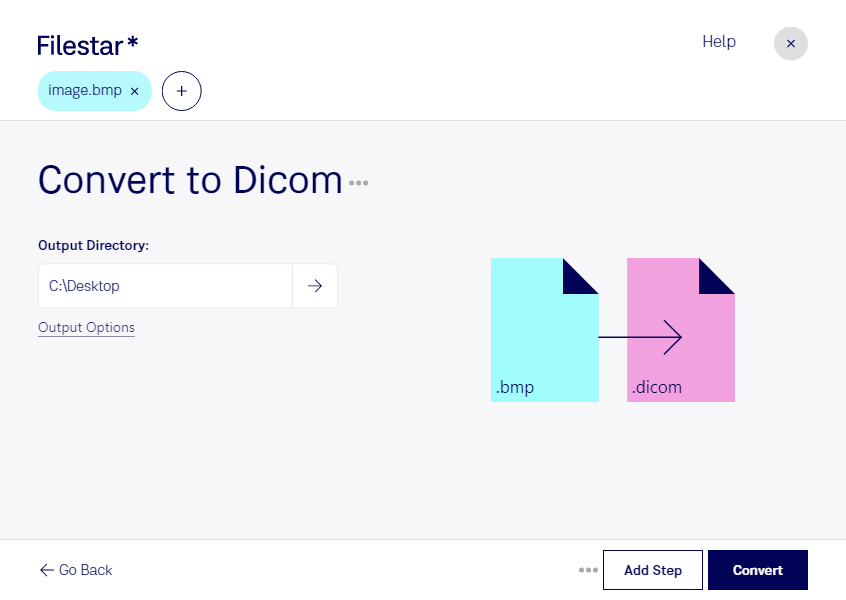
bmpのビットマップ画像を、医療分野で使われるdicomのDICOM 画像へ変換したい場合は、Filestarをご活用ください。どちらもラスター画像ですが、dicomは画像に加えて患者情報や検査情報などを扱うための形式です。用途に合った形式へ変換することで、医療画像を扱う環境でのデータ活用を進めやすくなります。
FilestarはWindowsとmacOSに対応するデスクトップソフトウェアです。複数のbmpファイルをまとめて変換できるため、1枚ずつ処理する手間を減らせます。研究用の画像セットや検証用データなど、大量のファイルを扱う作業の効率化に役立ちます。
例えば、医療画像システムの開発者がビューアーの表示テスト用データを準備する場合や、研究者が画像解析の検証環境に合わせてデータ形式を統一する場合に便利です。ただし、形式の変換だけで診断に必要な情報や画像品質が保証されるわけではありません。PACSなどに取り込む際は、必要な情報項目や受け入れ条件を確認し、変換後のファイルで動作を検証してください。
変換はパソコン上でローカルに処理するため、クラウド型の変換サービスへ画像をアップロードする必要がありません。患者情報を含む画像や未公開の研究資料を外部サービスに預けずに作業でき、情報漏えいのリスクを抑えられます。保存先やアクセス権も適切に管理することで、より安全な運用につながります。
一括変換の活用方法や業務環境への導入について確認したい点があれば、お気軽にお問い合わせください。