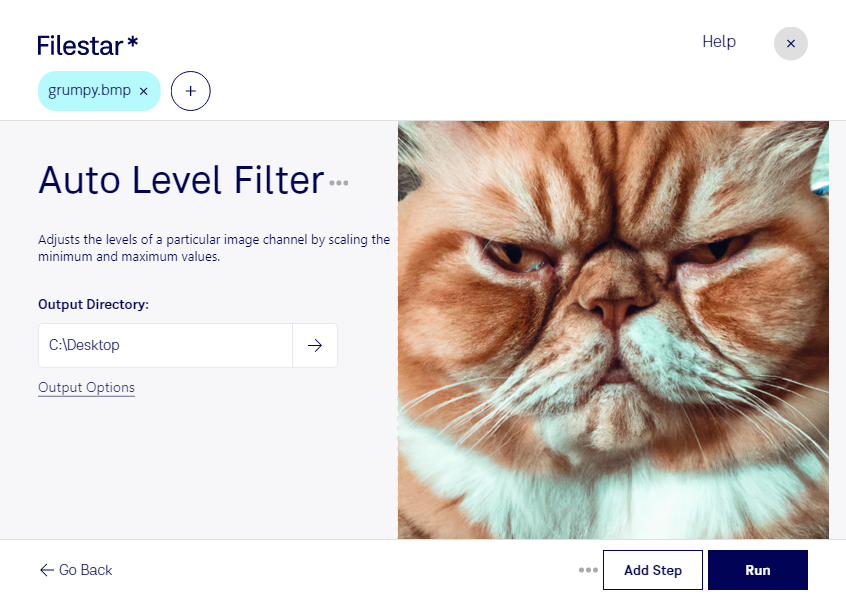
暗く沈んだ画像や、全体が白っぽく見えるbmpを、見やすい階調に整えたいときに役立つのが自動レベル補正です。Filestarのbmpの自動レベル補正フィルターなら、画像の明暗の分布に応じて階調を調整し、コントラストの改善を図れます。画像ごとに手作業で補正する負担を減らせます。
bmpは、画素の集まりで画像を表現するラスター画像形式のビットマップ画像です。自動レベル補正は明暗を整える処理であり、解像度を上げたり、失われた細部を復元したりするものではありません。原本を残し、補正後の画像が用途に合っているか確認すると安心です。
複数のbmpをまとめて処理できるため、画像制作担当者が商品画像の見栄えを調整する場面や、資料のデジタル化担当者がスキャン画像の読みやすさを改善する場面に適しています。大量の画像を扱う業務では、一括処理によって繰り返し操作を減らせます。色や階調の厳密な再現が必要な資料は、少数の画像で仕上がりを確認してからまとめて処理するのがおすすめです。
FilestarはWindowsとmacOSで動作するデスクトップソフトです。パソコン内で処理するため、社内資料や未公開の商品画像を外部のクラウドへアップロードする必要がありません。外部へのデータ送信に伴う漏えいリスクを抑えながら、画像補正を進められます。
導入前に対応環境や一括処理の使い方を確認したい場合は、業務内容に合わせてご相談ください。