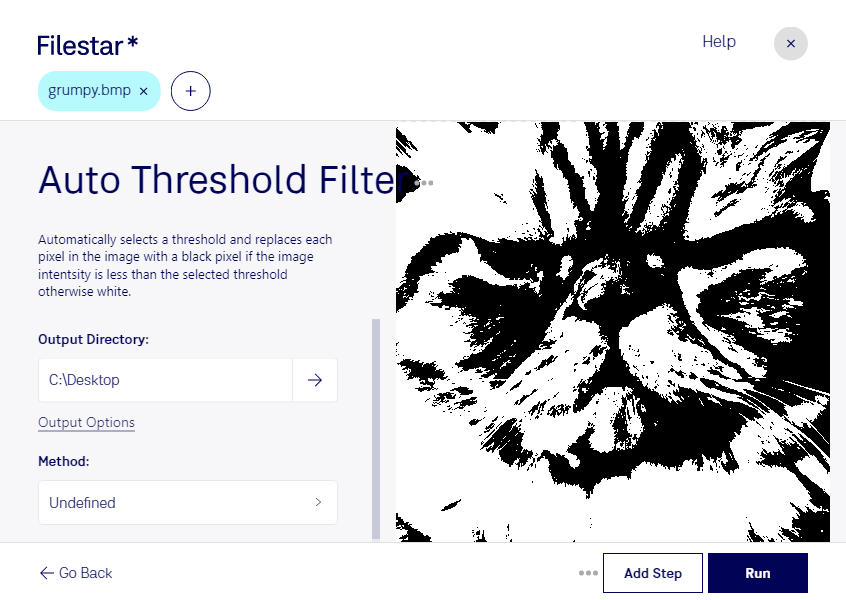
bmpの自動しきい値フィルターは、画像の明暗に基づいてしきい値を自動的に決め、白と黒に分ける処理です。bmpは、画素の集まりで表現されるラスター画像形式のビットマップ画像です。二値化によって文字や対象物と背景を区別しやすくなり、画像解析などの前処理に活用できます。
FilestarはWindowsとmacOSに対応したデスクトップソフトウェアです。複数のbmpファイルをまとめて処理できるため、画像を1枚ずつ編集する手間を減らせます。大量のスキャン資料や検査画像に同じ処理を適用したい場合にも便利です。
例えば、文書管理担当者がスキャンした帳票をOCRに渡す前の処理や、製造業の品質管理担当者が検査画像の輪郭や形状を解析するための準備に役立ちます。ただし、背景の濃淡や照明むらによっては、必要な細部が失われることもあります。まず代表的な画像で仕上がりを確認してから一括処理すると、目的に合った結果を得やすくなります。
Filestarでは、コンピューター上でローカルに画像を処理できます。クラウドサービスへファイルをアップロードする必要がないため、顧客情報を含む帳票や未公開の製品画像を外部へ送信するリスクを抑えられます。業務に合う処理方法や導入について確認したい場合は、お問い合わせください。