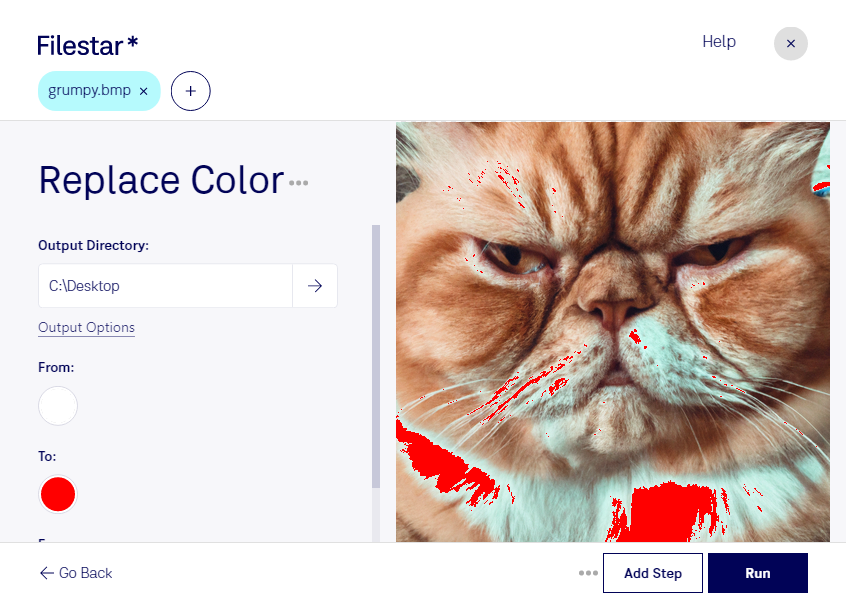
bmpの色の置き換えは、画像内の特定の色を変更し、素材の配色を整える処理です。Filestarなら、WindowsとmacOSでbmp画像の色を置き換えられます。既存の素材を活用して、用途に合った配色へ変更したい場合に役立ちます。
bmpは、画素の集まりで画像を表現するビットマップ画像で、ラスター画像ファイルの一種です。色を変更するときは、輪郭や背景にも対象の色が使われていないかを確認することが大切です。特に、グラデーションや境界部分には似た色が含まれるため、処理後の仕上がりを確認すると安心です。
複数のファイルをまとめて処理できるため、同じ色の置き換えを繰り返す作業を効率化できます。例えば、グラフィックデザイナーによるアイコン素材の配色変更、製造業の設計担当者による説明用画像の色分け、制作会社によるカタログ素材の色統一などに便利です。まず少数の画像で結果を確認してから一括処理すると、手戻りを減らせます。
Filestarはオンライン変換サービスではなく、パソコン上でファイルを処理するソフトウェアです。画像をクラウドへアップロードする必要がないため、外部サービスへの転送や保存に伴う情報漏えいリスクを抑えられます。未公開の製品画像や顧客から預かった素材を扱う業務にも適しています。bmpの色の置き換えや一括処理について、導入前に確認したい点があればお問い合わせください。