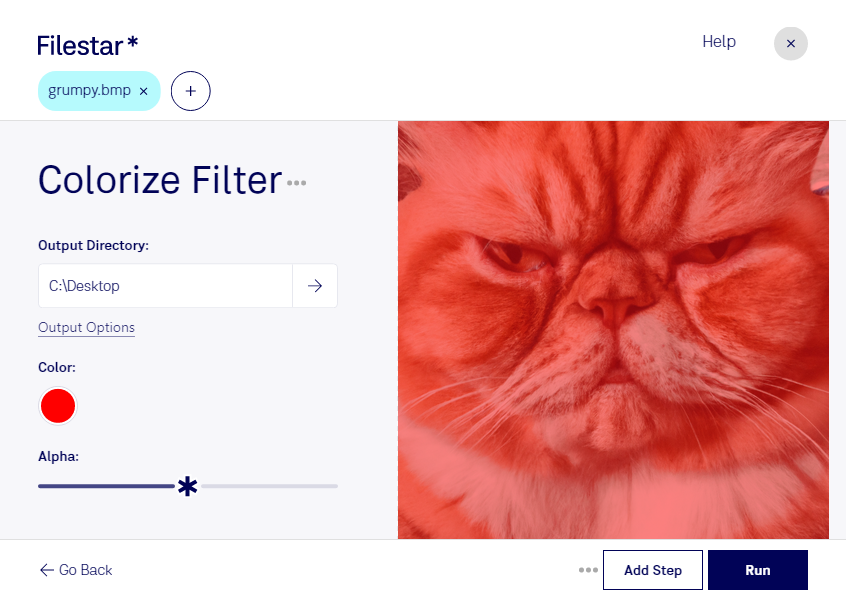
bmp画像の色味を変えて、制作物の雰囲気をそろえたいときに役立つのが着色フィルターです。Filestarなら、パソコン上で画像を処理し、デザインや資料の用途に合わせた色調に整えられます。WindowsとmacOSの両方に対応しています。
bmpは、画像をピクセルの集まりとして記録するビットマップ画像で、ラスター画像形式の一つです。着色フィルターを使うと、画像の形や構図を生かしながら色の印象を変えられます。細かな線や文字を含む画像では、処理後のコントラストや読みやすさも確認すると、用途に適した仕上がりにつながります。
グラフィックデザイナーには、素材の色調を制作物のトーンに合わせる作業で便利です。ゲーム制作では背景やテクスチャの色違い素材の作成に、広報・販促担当者には資料に使う画像の統一感を高める作業に活用できます。
複数のbmpファイルをまとめて処理できるため、同じ着色設定を多数の画像に適用したい場合も、一枚ずつ操作する手間を減らせます。まず少数の画像で仕上がりを確認してから一括処理すると、修正の負担を抑えながら作業を進められます。
Filestarはオンライン変換サービスではなく、画像をローカルで処理するソフトウェアです。処理のために外部のクラウドへ画像を送信する必要がないため、アップロードに伴う情報漏えいのリスクを抑えられます。未公開の商品画像や顧客のデザイン素材など、機密性に配慮したい業務にも適しています。
bmp画像の着色や一括処理が制作フローに合うか確認したい場合は、扱う素材や用途を添えてお問い合わせください。