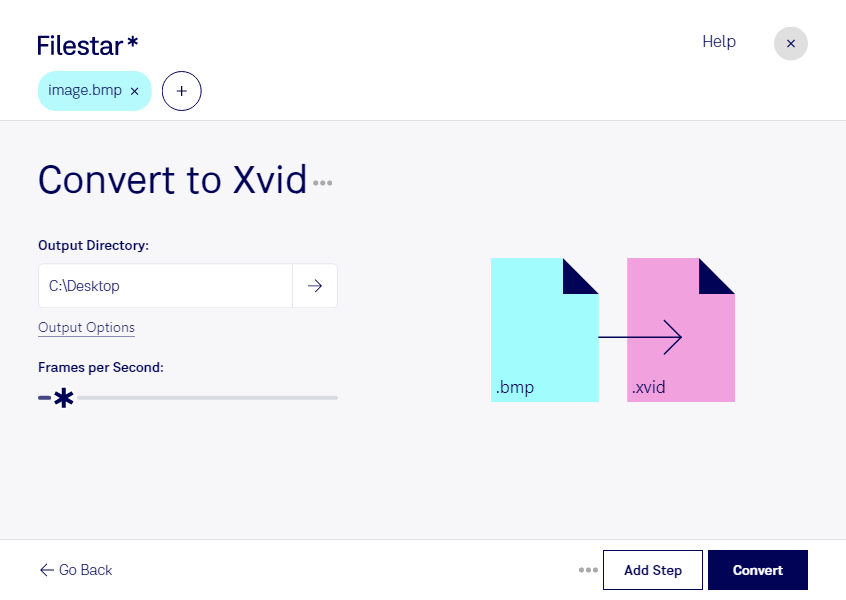
Bmpをxvidに変換

  1. Filestar の最新バージョンをダウンロードしてインストールします。

  2. デスクトップ上の1つ以上のBmpファイルを右クリックし、Convert with Filestarを選択します。

  3. 検索ボックスにconvert to xvidと入力します。

  4. Convertを押します。

bmpをxvidに変換

.bmpと.xvidの違いは何ですか?

拡張子
.bmp
.xvid
形式
バイナリ
バイナリ
カテゴリー
ラスター画像
動画
開発元
Microsoft
Xvid
説明
BMPファイルは、ピクセルを長方形の格子状に並べた非圧縮のラスター画像です。ファイルヘッダー(ビットマップ識別子、ファイルサイズ、幅、高さ、色の設定、ビットマップデータの開始位置)と、それぞれに色が設定されたビットマップのピクセルを含みます。
Xvidエンコード動画ファイルは、Xvidコーデックを使って圧縮・符号化されたデジタル動画ファイルです。Xvidはオープンソースの動画コーデックで、動画データを圧縮することで、コンピューターネットワーク上での転送を高速化したり、ディスクに効率よく保存したりするために設計されています。「DivX」を逆に綴った名前を持つXvidは、画質を大きく損なわずに動画ファイルを圧縮できることから、広く普及しました。
MIMEタイプ
image/bmp
video/x-msvideo
サンプル
sample.bmp

今すぐBmpをxvidに変換

数分で始められます

bmpをxvidに変換すると、ビットマップ画像を動画として活用できます。bmpは画素で構成されるラスター画像で、非圧縮の場合はファイルサイズが大きくなりがちです。一方、xvidはXvid エンコード動画として映像を圧縮して保存する形式です。画像から動画への変換になるため、用途に合った再生環境や仕上がりを確認することが大切です。

FilestarはWindowsとmacOSに対応するデスクトップソフトウェアです。複数ファイルの一括変換に対応しているため、素材を1件ずつ処理する手間を減らせます。同じ変換を繰り返す業務や、多数の画像素材を扱う作業の効率化に役立ちます。

映像制作では、bmpの素材を動画として確認・共有したい場面で活用できます。製品設計や製造業では、レンダリング画像や検査画像を映像資料に利用するための準備にも役立ちます。Xvidの圧縮では画質が変わる場合があるため、細部の確認が必要な図面や検査資料では、元のbmpを保管し、変換結果を確認することをおすすめします。

処理はコンピューター上で行うため、素材をクラウドの外部サーバーへアップロードする必要がありません。未公開の製品画像や顧客から預かった素材を扱う際も、外部へのデータ送信や第三者側での保管に伴うリスクを抑えられます。社内の情報管理ルールを確認したうえで、業務に合った運用を選べます。

bmpからxvidへの変換を業務に取り入れたい場合や、複数のファイルを一括処理したい場合は、ぜひFilestarをお試しください。

最終更新日: