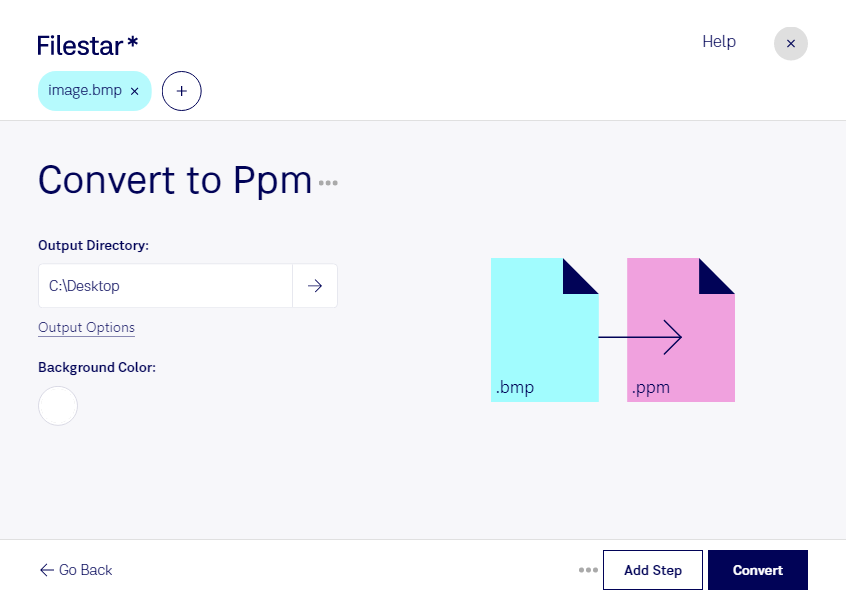
Bmpをppmに変換

  1. Filestar の最新バージョンをダウンロードしてインストールします。

  2. デスクトップ上の1つ以上のBmpファイルを右クリックし、Convert with Filestarを選択します。

  3. 検索ボックスにconvert to ppmと入力します。

  4. Convertを押します。

bmpをppmに変換

.bmpと.ppmの違いは何ですか?

拡張子
.bmp
.ppm
形式
バイナリ
テキスト
カテゴリー
ラスター画像
ラスター画像
開発元
Microsoft
Jef Poskanzer
説明
BMPファイルは、ピクセルを長方形の格子状に並べた非圧縮のラスター画像です。ファイルヘッダー(ビットマップ識別子、ファイルサイズ、幅、高さ、色の設定、ビットマップデータの開始位置)と、それぞれに色が設定されたビットマップのピクセルを含みます。
PPMファイルは、テキスト形式で保存された24ビットカラー画像です。各ピクセルを、その色を指定する0から65,536までの数値で保存します。また、画像の高さと幅、空白データ、色の最大値も保存します。
MIMEタイプ
image/bmp
image/x-portable-pixmap

今すぐBmpをppmに変換

数分で始められます

bmpをppmに変換すると、ビットマップ画像を、シンプルな構造のPortable Pixmap 画像として利用できます。どちらもピクセルで構成されるラスター画像ですが、ppmはRGBの色情報を扱いやすく、画像処理プログラムへの入力や、解析用データの準備に適しています。

FilestarはWindowsとmacOSに対応したファイル変換・処理ソフトです。複数のbmpファイルをまとめてppmへ変換できるため、画像を1枚ずつ処理する手間を減らせます。大量の素材を同じ形式にそろえたい場合や、繰り返し発生する変換作業の効率化に役立ちます。

例えば、画像処理エンジニアがアルゴリズムの動作検証用データを用意するときや、研究者が実験画像を解析ツールに取り込むときに活用できます。製造業で検査画像を処理する際も、使用するツールがppmを受け付ける場合に便利です。ppmはファイルサイズが大きくなることがあるため、一括変換の前に保存先の空き容量を確認しておくと安心です。

変換はパソコン内で行うため、画像をクラウドへアップロードする必要がありません。外部サービスへの送信や保存に伴う情報漏えいリスクを抑えられ、未公開の製品画像や業務資料も社内の管理方針に沿って扱いやすくなります。導入や業務での活用については、お気軽にお問い合わせください。

最終更新日:
