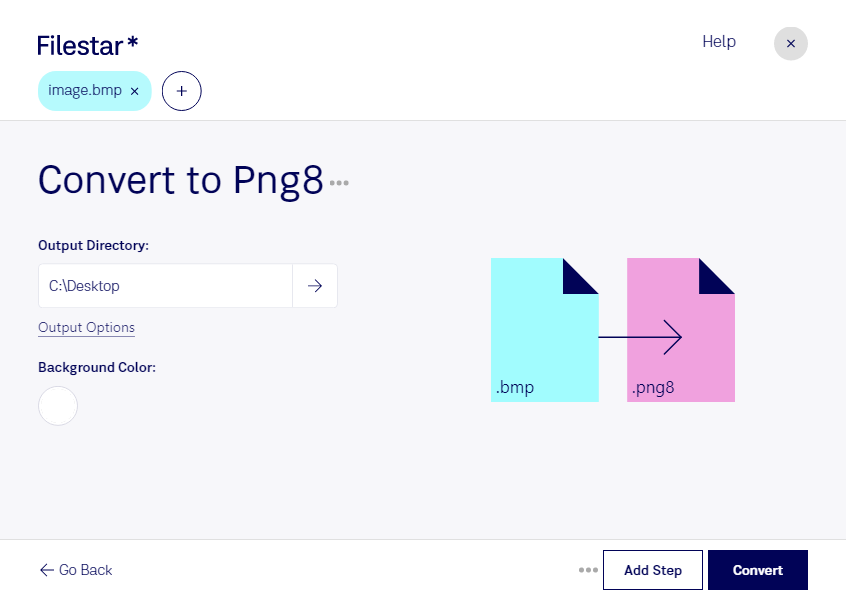
Filestarなら、WindowsとmacOSでbmpをpng8に変換できます。複数のファイルをまとめて処理できるため、画像を1枚ずつ変換する手間を減らし、大量の素材を扱う作業も効率よく進められます。
bmpは、画素の情報を保持するビットマップ画像のラスター画像形式です。非圧縮のファイルでは容量が大きくなりやすいため、用途に合わせた変換が役立ちます。png8は、Portable Network Graphicのうち最大256色のパレットを使うラスター画像形式で、色数の少ないロゴやアイコン、図版の軽量化に適しています。可逆圧縮を利用しますが、bmpから変換する際に色数を減らすと、写真や滑らかなグラデーションの見え方が変わる場合があります。
Webデザイナーには、サイトに掲載するアイコンや装飾素材の準備に便利です。マニュアル制作担当者には、操作説明の図版や画面素材をまとめて整える用途で役立ちます。色数の多い画像を扱う場合は、まず代表的なファイルで仕上がりを確認してから一括変換すると、用途に合うか判断しやすくなります。
変換はクラウドではなく、パソコン内で行います。ファイルを外部サーバーにアップロードしないため、クラウドへの転送や外部保管に伴う情報漏えいのリスクを抑えられます。未公開のデザインや顧客向け資料を扱う業務にも適した方法です。bmpからpng8への変換や、業務での一括処理についてご相談があれば、お気軽にお問い合わせください。