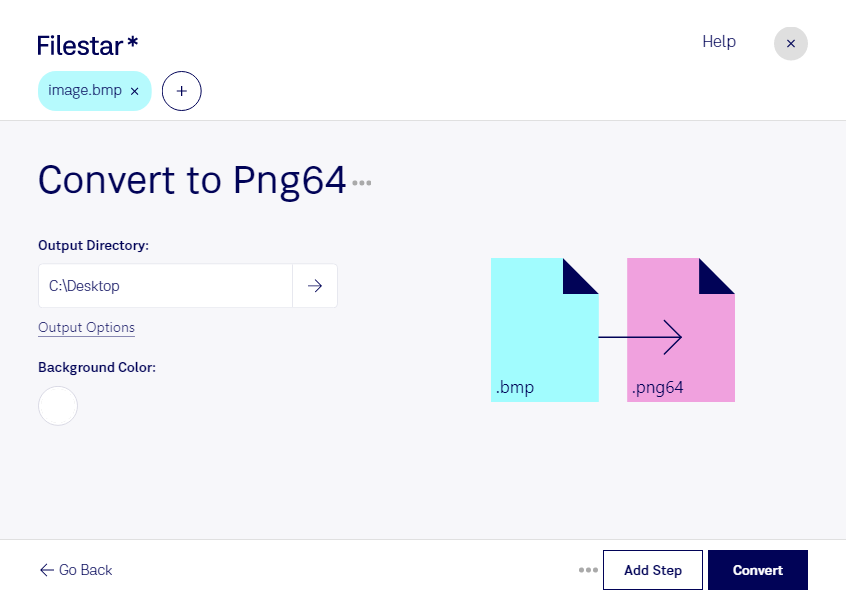
Bmpをpng64に変換

  1. Filestar の最新バージョンをダウンロードしてインストールします。

  2. デスクトップ上の1つ以上のBmpファイルを右クリックし、Convert with Filestarを選択します。

  3. 検索ボックスにconvert to png64と入力します。

  4. Convertを押します。

bmpをpng64に変換

.bmpと.png64の違いは何ですか?

拡張子
.bmp
.png64
形式
バイナリ
バイナリ
カテゴリー
ラスター画像
ラスター画像
開発元
Microsoft
PNG Working Group
説明
BMPファイルは、ピクセルを長方形の格子状に並べた非圧縮のラスター画像です。ファイルヘッダー(ビットマップ識別子、ファイルサイズ、幅、高さ、色の設定、ビットマップデータの開始位置)と、それぞれに色が設定されたビットマップのピクセルを含みます。
PNG ファイルは、Portable Network Graphic(PNG)形式で保存された画像ファイルです。インデックスカラーのビットマップを含み、.GIF ファイルに似た可逆圧縮を使用しますが、著作権上の制約はありません。PNG ファイルは、Web 用の画像を保存するためによく使われます。
MIMEタイプ
image/bmp
image/png

今すぐBmpをpng64に変換

数分で始められます

Filestarなら、bmpをpng64に変換する作業をパソコン上で進められます。WindowsとmacOSに対応し、複数のファイルを一括変換できるため、画像を1枚ずつ処理する手間を減らせます。大量の素材を扱う制作現場でも、保存形式をまとめてそろえられます。

bmpは、画素の情報を保持するビットマップ画像形式です。変換先のpng64は、Portable Network Graphicのラスター画像で、赤・緑・青と透明度にそれぞれ16ビットを使用します。可逆圧縮に対応しているため、保存時の圧縮による画質劣化を避けられます。ただし、変換によって元のbmpにない色の情報や細部が増えるわけではありません。

たとえば、グラフィックデザイナーが既存のbmp素材を高ビット深度の編集工程に取り込む場合や、画像処理の担当者が素材の形式を統一する場合に役立ちます。png64への対応状況はアプリによって異なるため、使用する編集ソフトや納品先の仕様を確認しておくと安心です。

Filestarはオンライン変換サービスではなく、ローカルでファイルを処理するソフトウェアです。クラウドへ画像をアップロードしないため、外部への転送や第三者のサーバーでの保管に伴うリスクを抑えられます。未公開のデザインや顧客から預かった素材の変換にも適しています。導入や一括変換の進め方については、お気軽にお問い合わせください。

最終更新日:
