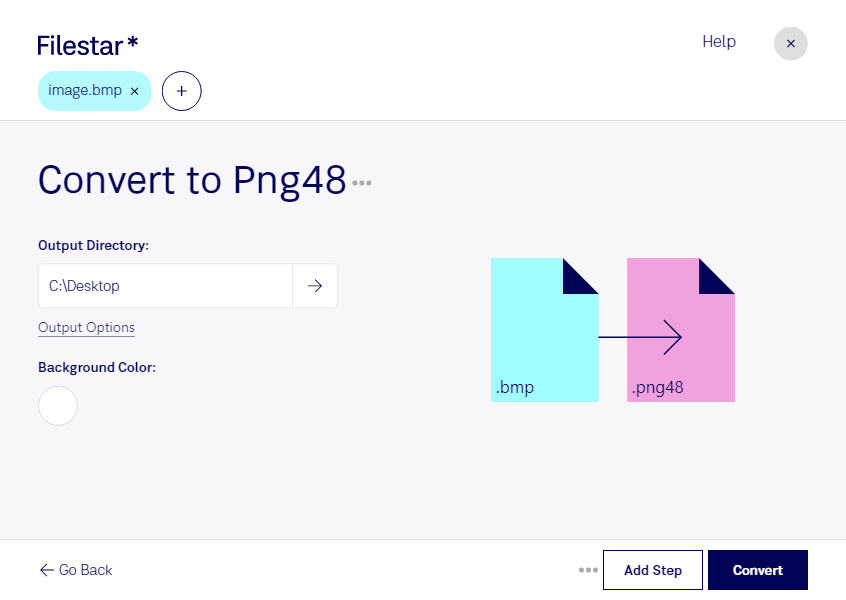
bmpをpng48に変換するなら、WindowsとmacOSで使えるFilestarが役立ちます。複数の画像をまとめて処理できるため、制作素材や保存画像を1枚ずつ変換する手間を減らせます。
bmpはビットマップ画像を保存するラスター画像形式です。png48もラスター画像で、Portable Network Graphicの48ビットカラーに対応した形式を指します。RGBの各色を16ビットで扱い、可逆圧縮によって画像データを保存できるのが特徴です。ただし、元のbmpが持つ色の情報量を超えて、変換だけで階調や画質が向上するわけではありません。
この変換は、画像制作や製品ビジュアルの加工、研究用画像の受け渡しなどで役立ちます。たとえば、デザイナーがbmp素材を16ビット対応の編集工程に合わせたり、製造業の担当者が検査画像を指定形式で整理したりする場面です。納品や共有に使う場合は、受け取り側のソフトがpng48に対応しているかを確認すると安心です。
大量の素材を扱う業務では、一括変換によって繰り返し作業を効率化できます。Filestarなら、同じ変換を複数ファイルに適用でき、画像形式をそろえる作業にも適しています。
処理はパソコン内で行うため、変換のために画像を外部のクラウドへアップロードする必要がありません。未公開のデザインや顧客資料などを外部サービスに預ける機会を減らし、機密情報の管理方針に沿って作業しやすくなります。
bmpからpng48への変換や、業務に合った一括処理の進め方については、お気軽にお問い合わせください。