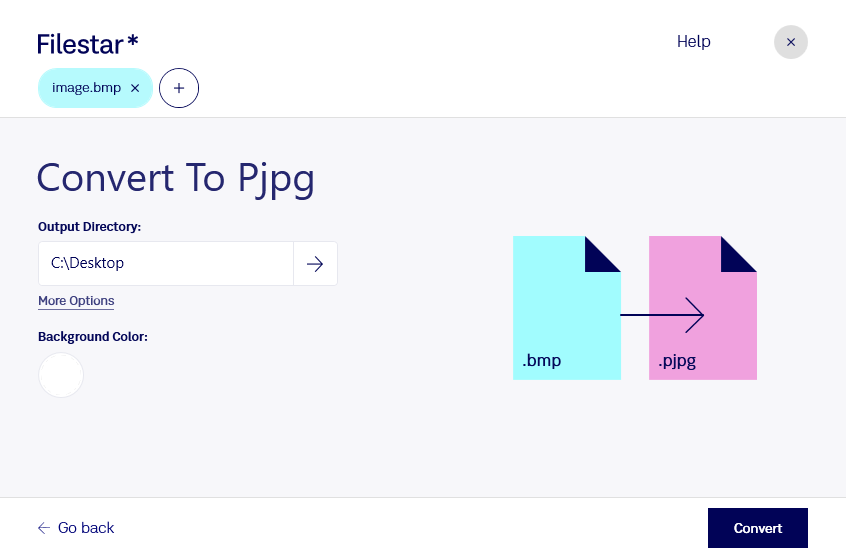
bmpをpjpgに変換すると、ビットマップ画像を、段階的に表示されるプログレッシブ JPEG 画像として保存できます。どちらもラスター画像ですが、一般的にファイルサイズが大きくなりやすいbmpに対し、pjpgはJPEG圧縮によって容量を抑えやすい形式です。対応するブラウザーでは、読み込み途中でも画像全体の輪郭が先に表示され、徐々に鮮明になります。
FilestarはWindowsとmacOSで使えるファイル変換・処理ソフトウェアです。複数のbmpファイルをまとめてpjpgに変換できるため、1枚ずつ処理する手間を減らせます。大量の画像素材を扱う場合も、一括変換で公開用データの準備を効率化できます。
Webデザイナーにはサイト掲載用の画像作成、EC運営担当者には商品画像の整理、制作会社にはクライアントから受け取ったbmp素材の配信用データ作成に役立ちます。ただし、JPEG圧縮は非可逆のため、細かな文字や線がある画像は変換後の見え方を確認し、編集用の元ファイルも残しておくと安心です。掲載先がpjpg形式に対応しているかも、事前に確認してください。
変換はパソコン上で行うため、画像を外部のクラウドサービスへアップロードする必要がありません。転送や外部サーバーでの保管に伴う情報漏えいのリスクを抑えられ、未公開の商品写真や社内資料を含む画像も、手元の管理環境で処理できます。
日常的な画像変換から大量の素材処理まで、用途に合った運用や導入について確認したい場合は、Filestarへお問い合わせください。