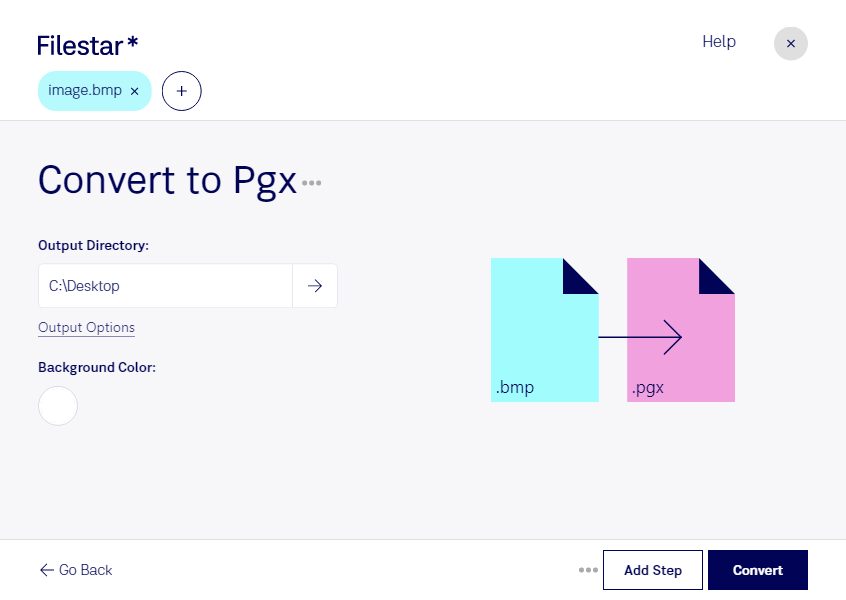
Bmpをpgxに変換

  1. Filestar の最新バージョンをダウンロードしてインストールします。

  2. デスクトップ上の1つ以上のBmpファイルを右クリックし、Convert with Filestarを選択します。

  3. 検索ボックスにconvert to pgxと入力します。

  4. Convertを押します。

bmpをpgxに変換

.bmpと.pgxの違いは何ですか?

拡張子
.bmp
.pgx
形式
バイナリ
バイナリ
カテゴリー
ラスター画像
ディスクイメージ
開発元
Microsoft
Hopedot Technologies
説明
BMPファイルは、ピクセルを長方形の格子状に並べた非圧縮のラスター画像です。ファイルヘッダー(ビットマップ識別子、ファイルサイズ、幅、高さ、色の設定、ビットマップデータの開始位置)と、それぞれに色が設定されたビットマップのピクセルを含みます。
PGXファイル形式は、仮想化技術と同様に、コンピューター上で独立した動作環境を実行できる仮想オペレーティングシステムソフトウェア、Hopedot VOSに関連しています。PGXファイルには通常、設定、アプリケーション、その他のユーザー固有の情報など、Hopedot VOS環境に関するデータが含まれています。
MIMEタイプ
image/bmp
application/vnd.hopedot.pgx
サンプル
sample.bmp

今すぐBmpをpgxに変換

数分で始められます

bmpをpgxに変換したい場合は、まず変換先の用途を確認することが大切です。bmpはビットマップ画像を保存するラスター画像形式です。一方、pgxはHopedot VOS データファイルとして使用されるディスクイメージ形式で、画像とは構造も役割も異なります。拡張子を変更するだけでは変換できず、bmpから直接変換できるとも限りません。

例えば、社内システムの移行を担当するIT管理者が、bmp形式の操作画面や説明資料をHopedot VOSの環境で利用したい場合があります。この場合、必要なのは画像の変換ではなく、利用先の環境へのファイル配置や取り込みかもしれません。制作担当者が画像素材を納品する場合も、指定されたpgxの用途と、受け取り側のソフトウェアが求める形式を確認すると、手戻りを減らせます。

FilestarはWindowsとmacOSで利用できる、デスクトップ型のファイル変換・処理ソフトウェアです。対応するskillsでは複数ファイルをまとめて処理できるため、大量の画像を扱う業務でも繰り返し作業を効率化できます。bmpをpgxに変換する目的に適した処理があるかは、利用前に対応状況をご確認ください。

機密情報を含む画像には、ローカル処理が適しています。コンピューター内で完結する処理なら、クラウドへファイルをアップロードする必要がなく、外部へのデータ受け渡しに伴う漏えいリスクを抑えられます。変換先の仕様や業務に合う処理方法で迷う場合は、対象ファイルと用途を添えてお問い合わせください。

最終更新日:
