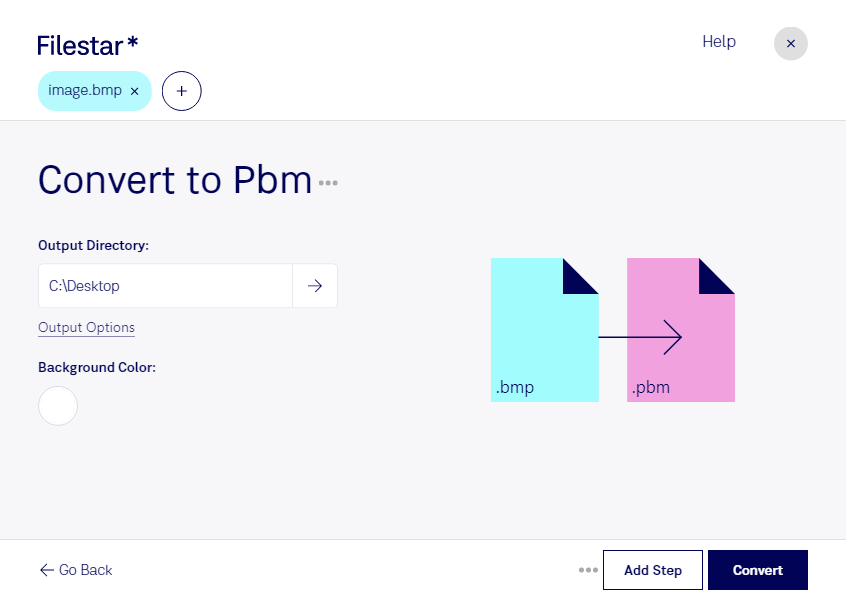
bmpをpbmに変換するなら、WindowsとmacOSで使えるFilestarをご利用ください。パソコン上で画像を処理できるため、業務用の素材や大量の画像を扱う作業にも取り入れやすいデスクトップソフトウェアです。
bmpは、カラーやグレースケールの画像を保存できるビットマップ画像形式です。一方、pbmは白と黒の2値で表現するPortable Bitmap画像形式です。どちらもラスター画像ですが、pbmへの変換では色や階調が失われます。写真の色合いを残す用途ではなく、白黒の図形や文字を扱う用途に適しています。
たとえば、画像処理の開発者が2値画像を使う解析工程へ素材を渡す場合や、技術文書の制作担当者が線画をpbm対応の処理ツールで利用する場合に役立ちます。OCR関連の業務でも、白黒画像を入力として扱う検証工程に活用できます。細い線や薄い文字は変換後の見え方を確認してから、本番の処理に進むと安心です。
Filestarなら、複数のbmpファイルをまとめてpbmに変換できます。1枚ずつ同じ操作を繰り返す手間を減らせるため、画像素材の整理や定期的なデータ処理を効率化できます。
変換をローカルで行えば、画像をクラウドの外部サーバーへ送信する必要がありません。顧客資料や未公開の設計画像などを扱う際も、外部へのデータ送信や保存に伴うリスクを抑えられます。業務での一括変換や導入については、お気軽にお問い合わせください。