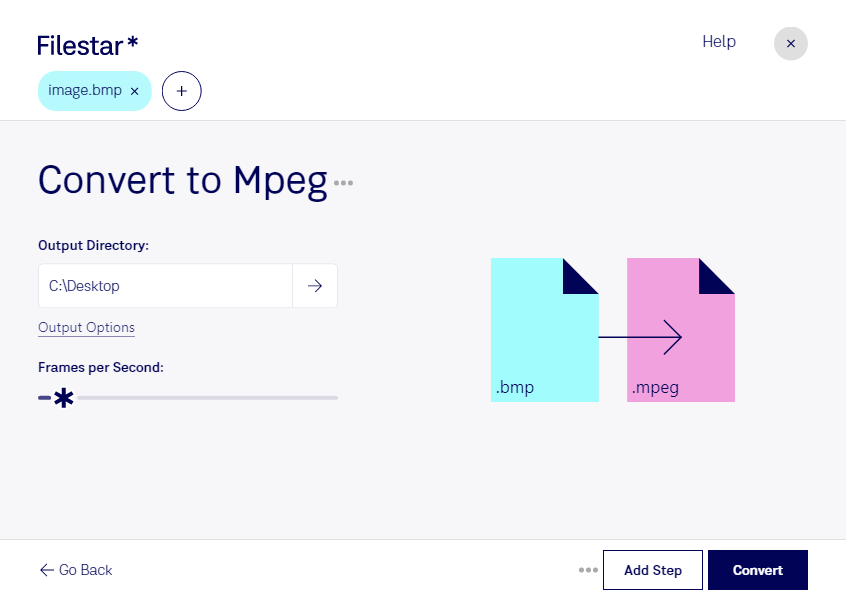
bmpの画像を動画として活用したい場合は、Filestarでmpeg形式へ変換できます。bmpは画素で構成されたラスター画像の一種で、写真や図版を保存するビットマップ画像です。一方、mpegは映像を扱うMPEG動画の形式です。静止画から動画形式へ変換することで、動画を前提とした制作工程に画像素材を取り入れやすくなります。
例えば、映像編集者がタイトル画像や背景素材を動画として用意する場面や、教育担当者が説明用の図版を動画教材に組み込む場面で役立ちます。デジタルサイネージの制作担当者が、案内画像を動画対応の再生環境に合わせて準備する用途にも適しています。変換後は、使用する編集ソフトや再生機器で表示、画質、再生時間を確認すると安心です。
FilestarはWindowsとmacOSに対応したデスクトップソフトです。複数のbmpファイルをまとめて処理できるため、素材を1件ずつ変換する手間を減らせます。定期的に大量の画像を扱う業務でも、一括変換によって素材準備を効率化できます。
処理はコンピューター上で行うため、ファイルをクラウドへアップロードする必要がありません。社外のサーバーに素材を預ける機会を減らせることは、未公開の広告画像や社内資料を扱う際の利点です。端末のアクセス管理とあわせて、データを手元で管理できます。用途に合う変換方法やFilestarの導入について、ぜひお問い合わせください。