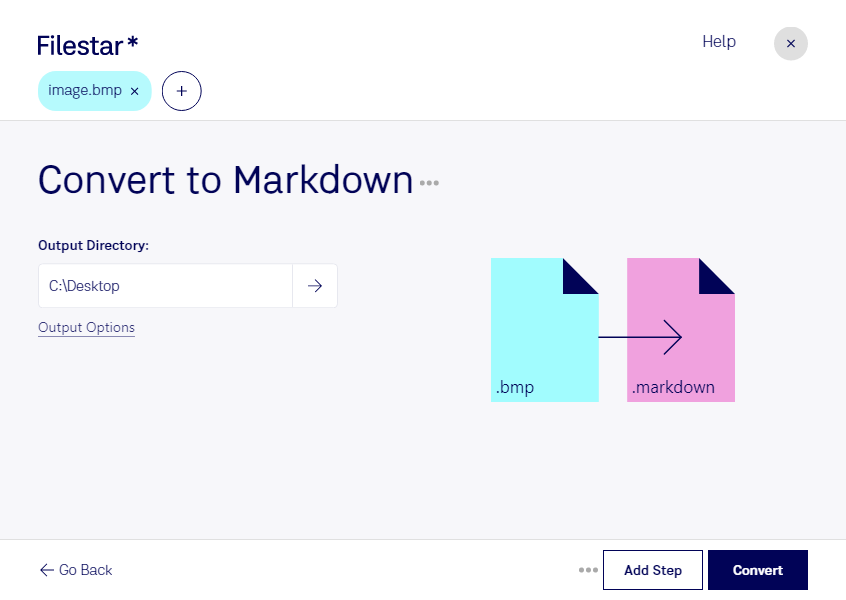
bmpをmarkdownに変換すると、画像として保存された資料を、編集や共有に適したドキュメント作成の工程へ取り込めます。FilestarはWindowsとmacOSで利用できるデスクトップソフトウェアです。複数のファイルをまとめて変換できるため、資料を1件ずつ処理する手間を減らせます。
bmpは、ピクセルで構成されるラスター画像形式のビットマップ画像です。一方、markdownは、見出しや箇条書きなどをテキストで記述する、開発者向けのMarkdownドキュメントファイルです。両者は構造が異なるため、変換では画像の見た目と文書の編集しやすさを分けて考えることが大切です。元のレイアウトがそのまま再現されるとは限らず、用途に応じて変換結果を確認する必要があります。
例えば、ソフトウェア開発者が画面資料をもとに技術ドキュメントを整備する場面や、テクニカルライターが画像で受け取った説明資料をマニュアル制作に活用する場面で役立ちます。社内ナレッジの管理担当者にとっても、蓄積したbmp資料をMarkdown中心の文書管理へ取り込む際の作業を効率化できます。
Filestarでは、ファイルをパソコン上でローカル処理できます。クラウド型の変換サービスとは異なり、変換対象を外部サーバーへアップロードせずに作業できるため、送信先での保存や取り扱いに伴うリスクを抑えられます。顧客情報や未公開の製品資料を扱う場合にも、社内の管理方針に沿った運用を検討しやすくなります。
一括変換を業務に取り入れる際は、まず代表的なファイルで出力内容を確認すると安心です。bmpからmarkdownへの変換が用途に合うか、処理方法や導入について不明な点があれば、お問い合わせください。