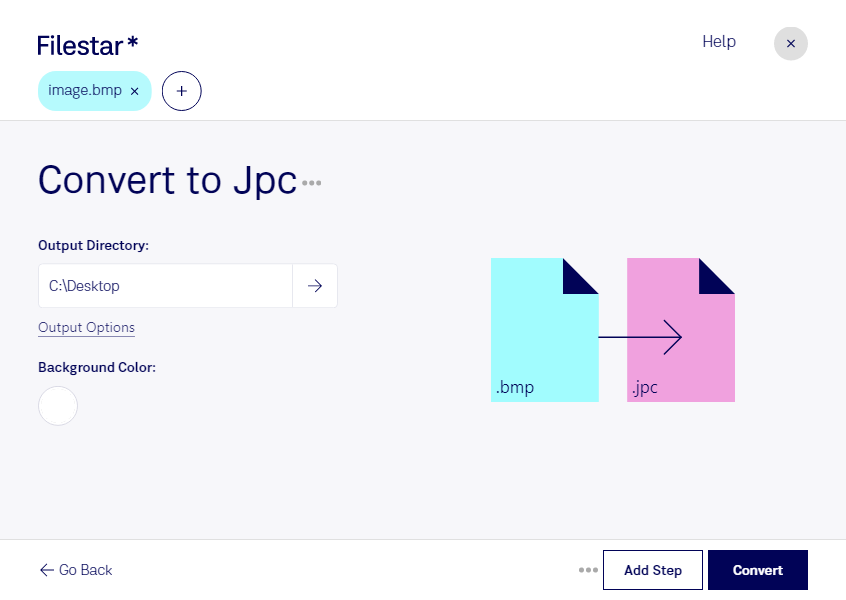
bmpをjpcに変換すると、ビットマップ画像をJPEG 2000コードストリームファイルとして扱えます。どちらもラスター画像ですが、bmpはファイルサイズが大きくなりやすく、jpcはJPEG 2000の圧縮方式を利用できる形式です。対応システムへの画像の取り込みや、保存形式の統一に役立ちます。
FilestarはWindowsとmacOSで使えるファイル変換・処理ソフトです。複数のbmpファイルをまとめてjpcに変換できるため、1枚ずつ処理する手間を減らせます。大量のスキャン画像や制作素材を扱う場合も、一括変換によって作業を効率化できます。
例えば、印刷・画像制作の担当者がJPEG 2000対応の制作工程へ素材を渡す場合や、デジタルアーカイブの担当者が取り込み先の仕様に合わせて画像を整える場合に便利です。jpcは画像の圧縮データを格納するコードストリーム形式で、jp2とは構造が異なります。変換前に、利用先のソフトやシステムがjpcに対応しているかを確認すると安心です。
Filestarはオンライン変換サービスではなく、パソコン内でファイルを処理します。クラウドサービスに画像をアップロードする方式と比べ、外部サーバーへの転送や保管に伴う情報漏えいのリスクを抑えられます。未公開のデザインや顧客資料など、機密性の高い画像を扱う業務にも適しています。bmpからjpcへの変換や業務での活用について、ご不明な点はお気軽にお問い合わせください。