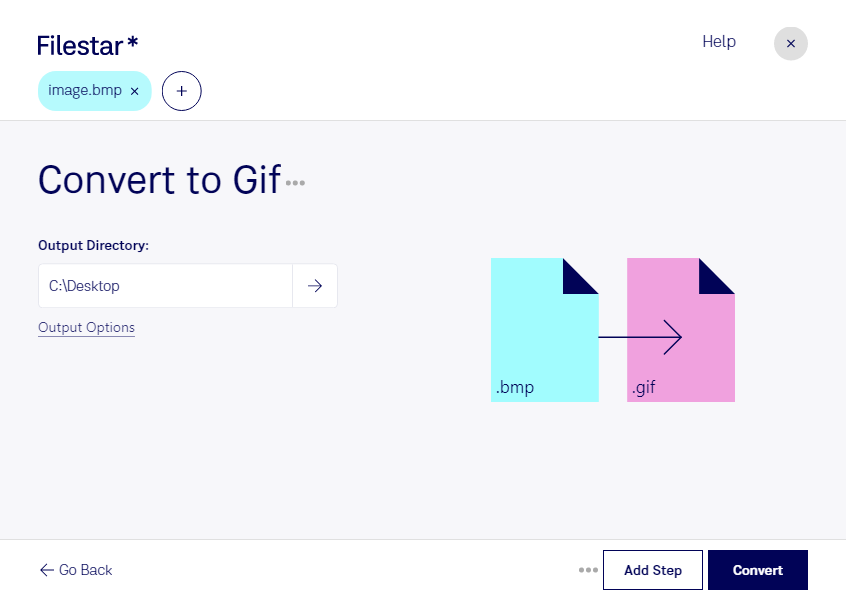
bmpをgifに変換すると、ビットマップ画像をWebページや業務資料で使いやすい形式に整えられます。FilestarはWindowsとmacOSに対応したファイル処理ソフトです。複数のファイルをまとめて変換できるため、画像を1枚ずつ処理する手間を減らせます。
bmpはビットマップ画像、gifはGraphical Interchange Formatファイルで、どちらもラスター画像形式です。gifは最大256色で画像を表現するため、色数の少ない図表やアイコン、簡単なイラストに向いています。こうした画像では、bmpから変換することでファイルサイズの削減も期待できます。一方、写真や滑らかなグラデーションでは色の再現性が変わるため、変換後の見た目を確認することが大切です。
Web制作担当者が既存のbmp素材をサイト掲載用に整える場合や、事務担当者がマニュアル内の図版を統一する場合に役立ちます。ソフトウェア開発の現場でも、画面説明用のアイコンや操作ガイドの画像をまとめてgifに変換することで、素材管理と制作作業を効率化できます。
Filestarでは、パソコン上でローカルに変換処理を行えます。画像を外部サーバーへアップロードする必要がないため、クラウドへ送信・保管することに伴う情報漏えいのリスクを抑えられます。未公開のデザインや社内資料を扱う際にも、データを手元で管理できます。業務に合う変換方法や一括処理について、ぜひお問い合わせください。