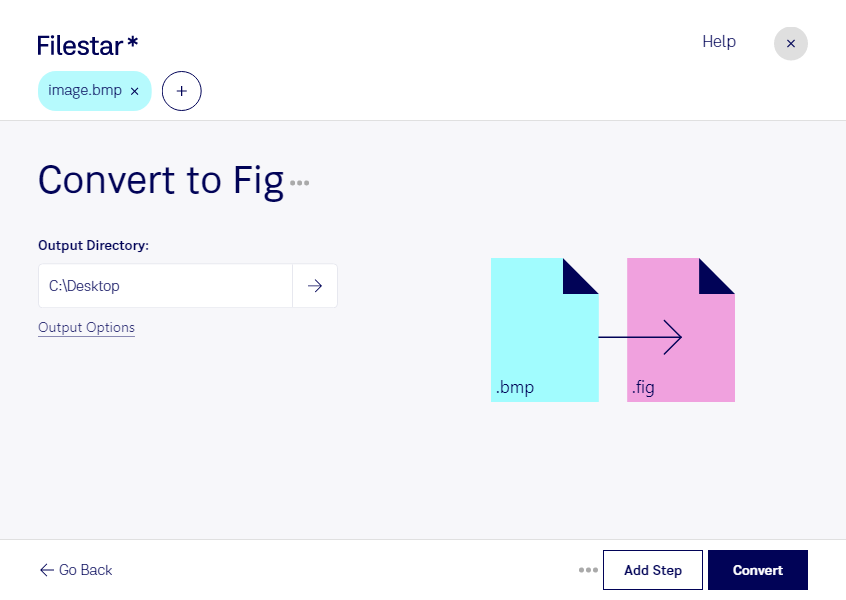
bmpをfigに変換して、ビットマップ画像をXFigで扱う図版作成の工程に取り入れませんか。FilestarはWindowsとmacOSに対応するファイル変換・処理ソフトウェアです。複数のファイルをまとめて変換できるため、画像を1点ずつ処理する手間を減らし、資料制作の準備を効率化できます。
bmpはピクセルで構成されるラスター画像、figはベクター画像を扱うXFigファイル形式です。ただし、形式の変換だけで、元の画像が編集可能な線や図形として自動的に再構成されるとは限りません。輪郭の編集や拡大時の品質が重要な場合は、変換後のファイルをXFigで開き、用途に合った状態になっているか確認すると安心です。
研究者が論文用の図版を準備する場合や、技術文書の制作者が説明図の素材を整理する場合などに活用できます。設計担当者が既存のbmp画像を参照素材として図面制作に取り入れたいときにも、扱う形式をそろえることで作業の流れを整えやすくなります。大量の素材を扱う業務では、一括変換が繰り返し作業の負担軽減につながります。
Filestarはオンラインコンバーターではなく、コンピューター上でファイルを処理します。クラウドサービスへのアップロードを避けられるため、社外へのデータ送信や外部サーバーでの保管に伴うリスクを抑えられます。未公開の研究資料や社内図版を扱う場合も、社内のデータ管理方針に沿って利用しやすい方法です。変換後の用途や一括処理の進め方については、お気軽にお問い合わせください。