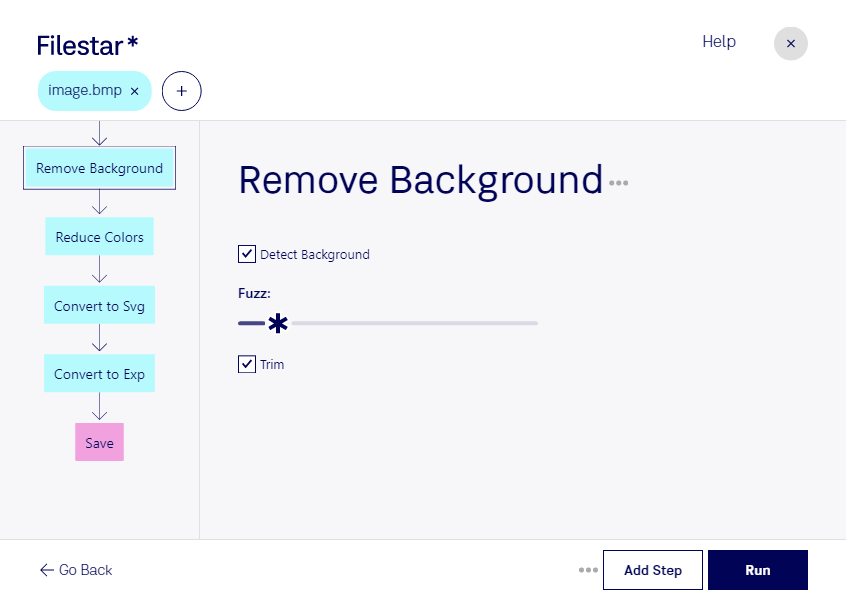
bmpをexpに変換すると、ビットマップ画像の図案を、刺繍制作で使用するMelco刺繍ファイルへ変換できます。FilestarはWindowsとmacOSに対応したファイル処理ソフトです。パソコン上で変換作業を進められるため、デザイン制作から刺繍用データの準備まで、普段の作業環境で取り組めます。
この変換は、企業ロゴ入りのユニフォームを制作する刺繍業者や、ワンポイント刺繍を扱うアパレルメーカー、オリジナルグッズを制作するデザイナーなどに役立ちます。複数ファイルの一括変換にも対応しているため、図案を1点ずつ処理する手間を減らし、多数のデザインを扱う案件の準備を効率化できます。
bmpは画素で構成されるラスター画像ですが、expは針の動きなどを記録する刺繍ファイルです。画像の見た目と実際の縫い上がりは同じではありません。細い線や小さな文字、複雑な模様を含む図案では、変換後に対応する刺繍ソフトでサイズや縫い方向、密度を確認し、使用する機械や生地に合わせて調整することが大切です。
Filestarではファイルをローカルで処理するため、変換のために図案をクラウドへアップロードする必要がありません。顧客から預かったロゴや未公開の商品デザインを外部サービスに預けずに扱え、クラウド上での保管や共有に伴う情報漏えいリスクを抑えられます。導入前に対応範囲や制作工程との相性を確認したい場合は、扱う図案や用途を添えてお問い合わせください。