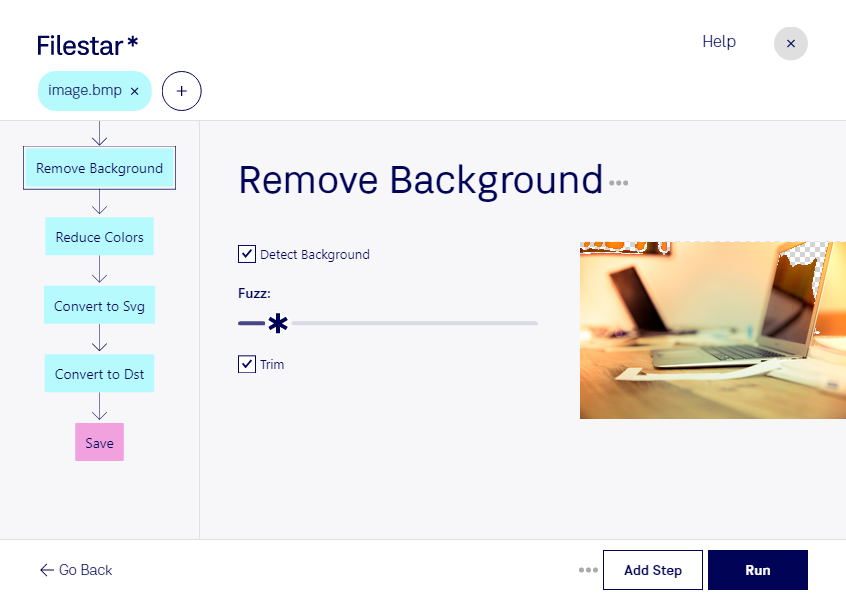
bmpをdstに変換すると、ビットマップ画像を刺繍制作に使用するTajima刺繍形式のデータに変えられます。FilestarはWindowsとmacOSで動作するデスクトップソフトです。普段使用しているパソコンで、画像から刺繍データへの変換作業を進められます。
bmpは画素で図柄を表すラスター画像ですが、dstは針の移動やステッチの情報を扱う刺繍ファイルです。そのため、変換は単に拡張子を変更する作業ではありません。仕上がりは元画像の解像度や図柄の細かさにも左右されます。変換後は刺繍用ソフトでサイズ、縫い順、ステッチ密度などを確認し、使用する生地や刺繍機に合わせて調整することが大切です。
アパレルの刺繍加工、企業ユニフォームへのロゴ入れ、オリジナルグッズの制作などで、bmpからdstへの変換が役立ちます。Filestarは複数ファイルの一括変換にも対応しているため、ロゴのバリエーションや複数のデザインをまとめて処理できます。1点ずつ同じ操作を繰り返す負担を減らし、仕上がりの確認や制作準備に時間を使えます。
ファイルはパソコン上でローカル処理できるため、クラウド型の変換サービスのように元画像を外部サーバーへアップロードする必要がありません。未公開のブランドロゴや顧客から預かったデザインを外部に渡す機会を減らせる点は、機密性を重視する制作現場にも適しています。業務での一括処理や導入について確認したいことがありましたら、お気軽にお問い合わせください。