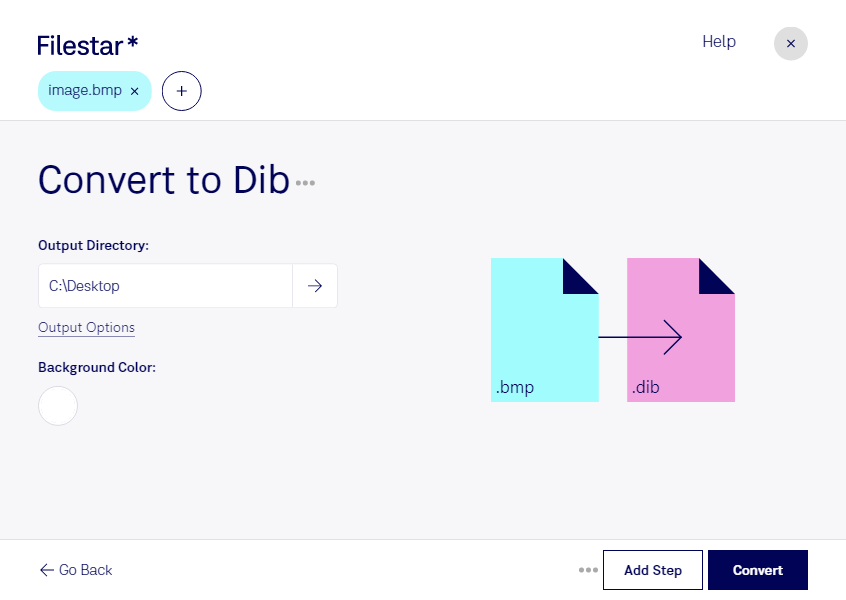
Bmpをdibに変換

  1. Filestar の最新バージョンをダウンロードしてインストールします。

  2. デスクトップ上の1つ以上のBmpファイルを右クリックし、Convert with Filestarを選択します。

  3. 検索ボックスにconvert to dibと入力します。

  4. Convertを押します。

bmpをdibに変換

.bmpと.dibの違いは何ですか?

拡張子
.bmp
.dib
形式
バイナリ
バイナリ
カテゴリー
ラスター画像
ラスター画像
開発元
Microsoft
Microsoft
説明
BMPファイルは、ピクセルを長方形の格子状に並べた非圧縮のラスター画像です。ファイルヘッダー(ビットマップ識別子、ファイルサイズ、幅、高さ、色の設定、ビットマップデータの開始位置)と、それぞれに色が設定されたビットマップのピクセルを含みます。
WindowsまたはOS/2の汎用ビットマップ画像です。.BMPファイルに似ていますが、ヘッダー情報が異なります。非圧縮の画像では1ピクセルあたり1、4、8、24ビット、RLE圧縮を使用する画像では1ピクセルあたり4、8ビットに対応します。24ビットDIB画像では、RGBの各色に8ビット、つまり1バイトを使用します。
MIMEタイプ
image/bmp
image/bmp

今すぐBmpをdibに変換

数分で始められます

bmpをdibに変換したい場合は、画像を受け取るソフトウェアが指定する形式に合わせることが大切です。bmpはビットマップ画像、dibはデバイス非依存ビットマップファイルで、どちらもピクセルで構成されるラスター画像です。用途の近い形式ですが、拡張子を書き換えるだけでは、利用先で正しく読み込めるとは限りません。Filestarなら、ファイルの変換処理を通じて形式を整えられます。

FilestarはWindowsとmacOSに対応するデスクトップソフトウェアです。複数のbmpファイルをまとめてdibに変換できるため、画像を1枚ずつ処理する手間を減らせます。制作素材や過去の画像資産など、まとまった数のファイルを扱う作業にも便利です。

たとえば、ソフトウェア開発者がDIB形式を指定する画像処理機能のテストデータを用意する場面や、デザイナーが既存の制作システムへ画像を受け渡す場面で役立ちます。変換後は、利用先での表示や色の再現、透過情報の扱いを確認しておくと、後工程の手戻りを防ぎやすくなります。

変換はパソコン内で行うため、画像をクラウドへアップロードする必要がありません。外部サービスへファイルを預ける機会を減らせる点は、未公開のデザインや顧客から預かった画像を扱う際の安心につながります。大量の画像処理や業務での利用について、Filestarが用途に合うか確認したい場合は、お問い合わせください。

最終更新日:
