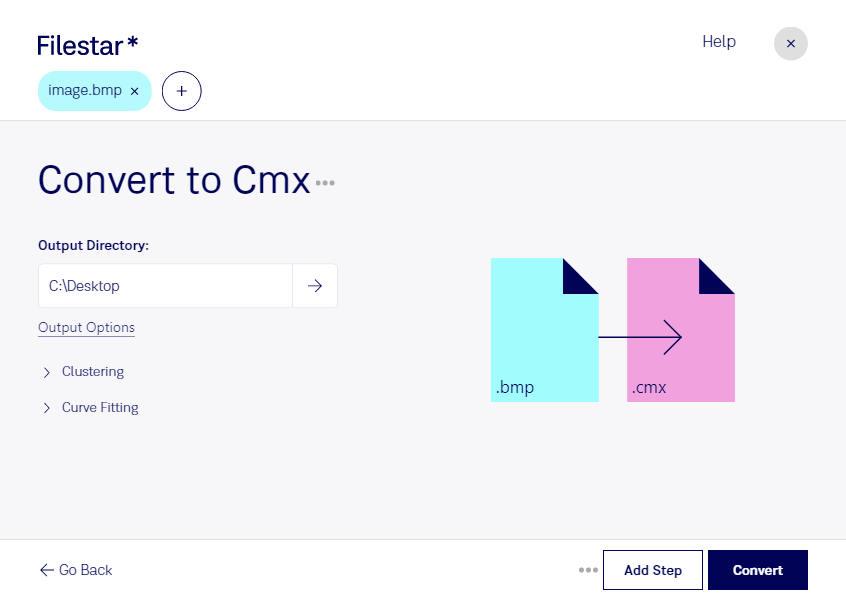
bmpをcmxに変換すると、ビットマップ画像をCorel Metafile Exchange画像に対応した制作環境で扱いやすくなります。FilestarはWindowsとmacOSで動作するデスクトップソフトです。パソコン上で画像を変換でき、複数のファイルをまとめて処理する作業にも対応しています。
bmpは、画素の集まりで画像を表現するラスター画像形式です。一方、cmxはベクター画像を扱える交換形式で、対応するグラフィックソフト間で素材を受け渡す際に利用されます。ただし、形式を変換するだけで、bmpの画素がすべて編集可能な線や図形になるとは限りません。拡大時の画質やパス編集が必要な場合は、変換後の内容を確認し、必要に応じてトレースなどの処理を行います。
この変換は、既存のbmp素材をcmx対応の制作工程へ取り込みたいグラフィックデザイナーや、支給された画像を整理する印刷・DTP担当者に役立ちます。たとえば、過去の販促用素材を再利用する場合や、取引先指定の形式で画像を受け渡す場合に活用できます。納品前には、使用するソフトでの表示や編集の可否を確認すると安心です。
大量の素材を扱う場合は、一括変換によって繰り返し操作を減らせます。同じ処理を複数のbmpに適用できるため、案件ごとの素材整理や、保管画像の形式統一を効率よく進められます。
ローカル処理では、変換のためにファイルをクラウドへ送信する必要がなく、外部サービスへのアップロードや保存に伴う情報漏えいのリスクを抑えられます。未公開のデザインや顧客から預かった素材にも適した方法です。用途に合う変換方法や一括処理、Filestarの利用については、お気軽にお問い合わせください。