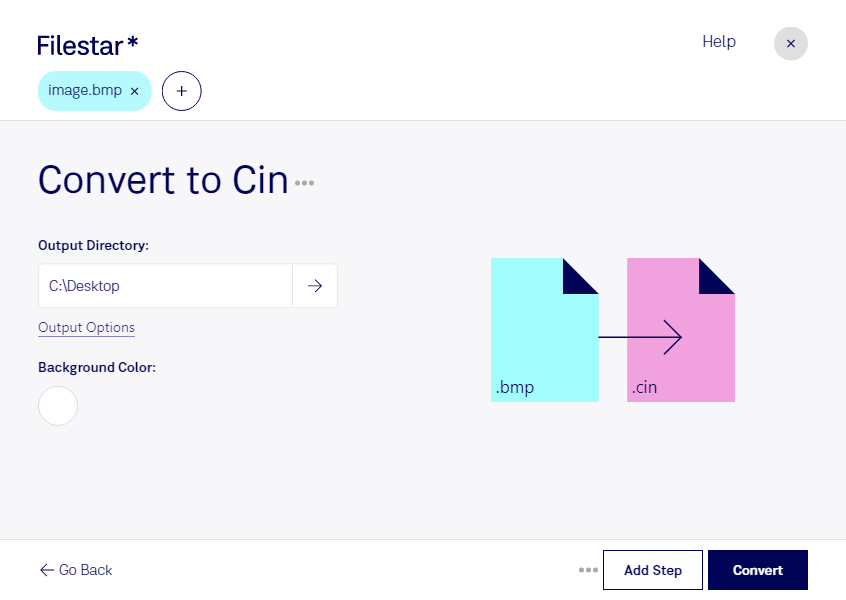
Filestarなら、bmp形式のビットマップ画像をcin形式のKodak Cineon ビットマップファイルに変換できます。WindowsとmacOSで利用でき、デスクトップ上でファイルを選択して変換を進められます。複数の画像をまとめて処理できるため、素材を1枚ずつ変換する手間を減らせます。
bmpとcinはいずれもラスター画像形式ですが、用途は異なります。bmpは一般的な画像の保存に使われ、cinはフィルムスキャンを背景に持つ映像制作向けの形式です。VFXアーティストが合成用の素材を準備する場合や、映像編集者がcinを扱う制作環境へ画像を受け渡す場合などに、形式をそろえる作業として役立ちます。
映像制作では、拡張子だけでなく色の扱いも重要です。cinは対数的な階調表現と関わる形式のため、変換後の画像は使用する編集・合成ソフトで読み込み、色や明るさを確認することをおすすめします。形式を変えても元画像にない階調や細部が復元されるわけではありません。まず少数のファイルで結果を確認してから一括変換すると、手戻りを抑えられます。
Filestarはオンライン変換サービスではなく、パソコン上で処理するソフトウェアです。クラウドへ素材をアップロードせずに変換できるため、外部へのデータ転送や第三者のサーバーでの保管に伴うリスクを減らせます。未公開の映像素材や顧客から預かった画像を扱う際にも、社内の管理方針に沿って作業しやすくなります。対応する制作工程や一括処理について確認したい場合は、お気軽にお問い合わせください。