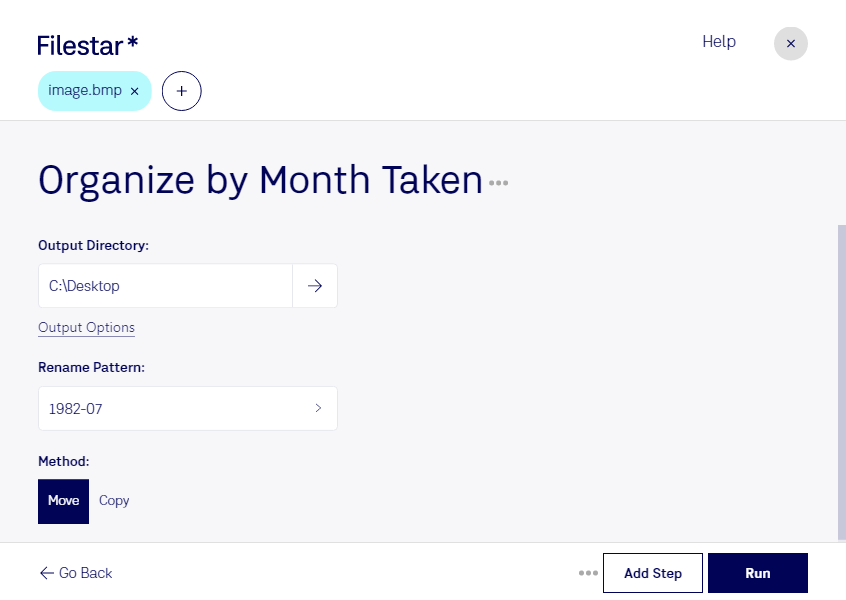
bmpを撮影月別に整理すると、必要な画像を探しやすくなり、月ごとの記録確認や素材選びがスムーズになります。FilestarはWindowsとmacOSに対応し、複数のファイルをまとめて処理できます。画像を1枚ずつ仕分ける手間を減らしたい場合や、蓄積した画像の保管方法を見直したい場合に役立ちます。
bmpは、画素の集合で画像を表現するラスター画像形式のビットマップ画像です。ただし、撮影日時が記録されているとは限りません。整理前に日付情報を確認し、ファイルの作成日時や更新日時を撮影日時と混同しないことが大切です。撮影日時が確認できない画像は、撮影台帳などと照合して整理基準を決めると、誤った分類を防ぎやすくなります。
たとえば、写真制作では撮影月ごとの素材管理に、製造業では製品や設備の検査画像の保管に、建設業では現場の進捗記録の整理に活用できます。大量のbmpを一括処理することで、定期的な画像管理の負担を抑え、報告書に使う画像も見つけやすくなります。
Filestarでは、ファイルをクラウドへアップロードせず、パソコン内で処理できます。外部サービスへの転送や保管に伴う情報漏えいのリスクを抑えられるため、未公開の制作素材や社内の検査記録を扱う業務にも適しています。撮影月別の整理方法や業務での利用については、お気軽にお問い合わせください。