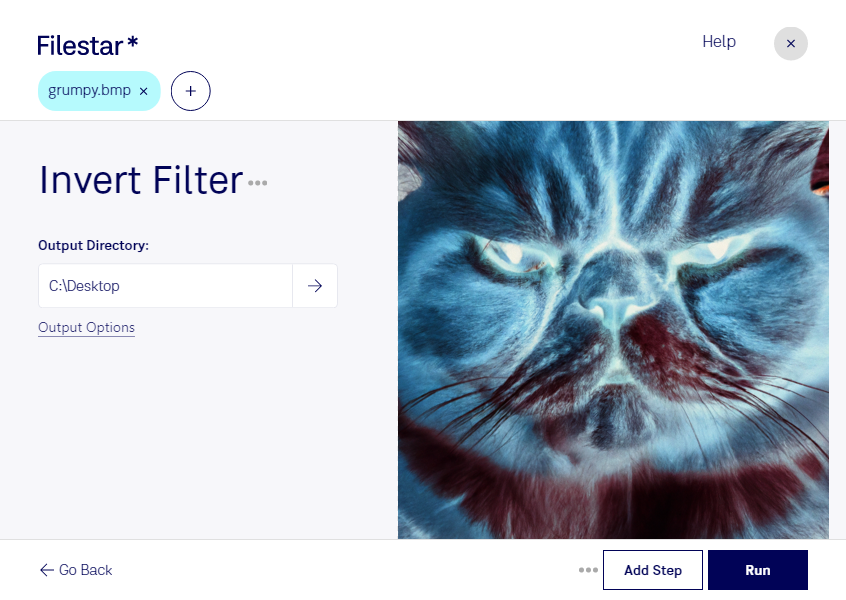
bmpの色反転フィルターは、ビットマップ画像の色を反転させ、ネガのような表現を作る画像処理です。黒は白に、白は黒に変わり、カラー画像も各画素の色情報に応じて反転します。bmpは画素で構成されるラスター画像のため、色反転では画素の色を変更し、画像の縦横サイズを変えずに見た目を調整できます。
Filestarなら、複数のbmpファイルに色反転フィルターをまとめて適用できます。1枚ずつ同じ操作を繰り返す手間を減らせるため、大量の画像素材を扱う業務にも便利です。WindowsとmacOSの両方に対応しており、普段使っているパソコンで画像処理を進められます。
グラフィックデザイナーには、反転色を使ったポスターや背景素材の制作に役立ちます。印刷・制作担当者が白黒原稿の見え方を比較する場合や、建築・設計担当者がスキャンした図面の明暗を反転して細部を確認する場合にも活用できます。反転によって見やすくなるかは元画像によるため、まず代表的な画像で仕上がりを確認すると安心です。
画像をパソコン内で処理すれば、クラウドへアップロードする必要がなく、転送先での保管や第三者によるアクセスに伴うリスクを抑えられます。未公開のデザインや顧客の資料など、外部に出したくない画像を扱う業務にも適しています。導入前の確認や一括処理の活用方法については、お気軽にお問い合わせください。