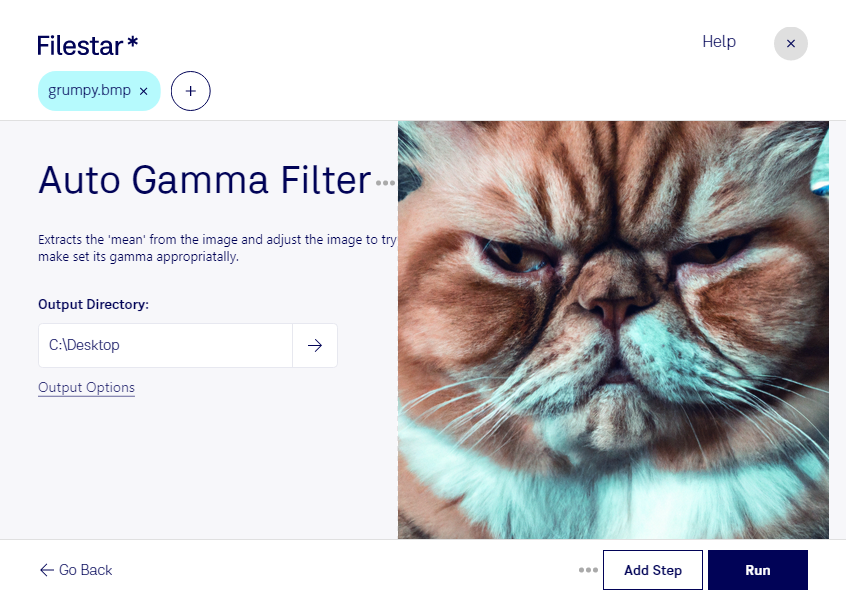
bmp画像が暗く見えたり、中間調が沈んで細部を確認しにくかったりする場合は、Filestarの自動ガンマ補正フィルターが役立ちます。ガンマ補正は、主に中間調の明るさを調整する処理です。単純に画像全体を明るくする操作とは異なり、階調の見え方を整えるために使います。
bmpは、画像をピクセルの集合として保存するビットマップ画像で、ラスター画像形式の一つです。Filestarでは複数のbmpファイルをまとめて処理できるため、1枚ずつ補正する手間を減らせます。WindowsとmacOSの両方に対応しており、普段の制作環境で画像処理を進められます。
写真編集担当者には、撮影素材の見え方を整える前処理として便利です。グラフィックデザイナーには、制作に使う画像素材の調整に、資料のデジタル化担当者には、スキャンした写真や図版の視認性を改善する作業に役立ちます。補正後は用途に合った表示環境で確認すると、仕上がりを判断しやすくなります。なお、白飛びや黒つぶれによって失われた細部を復元する処理ではありません。
Filestarはオンライン変換サービスではなく、パソコンにインストールして使用するソフトウェアです。画像をローカルで処理すれば、クラウドへのアップロードに伴う外部送信や第三者側での保管リスクを抑えられます。未公開のデザイン素材や顧客から預かった画像を扱う業務にも適しています。処理したいbmp画像の用途や一括処理の運用について、ぜひお問い合わせください。